
如何为 Apple Mail 创建备用方案 GIF 图片
最后更新
“备用 GIF 编辑器”可生成一张动态图片,Apple Mail 用户看到的是这张图片,而不是您的实时倒计时器。它不会像 Apple Mail 可能显示的过时的倒计时器那样,而是会逐一显示截止日期前的剩余时间,例如“还有 3 天”、“还有 2 天”、“今天截止”。仅适用于 Power 及以上版本。
打开编辑器
- 打开计时器并展开 其他设置.
- 在……之下 Apple Mail 的备用选项, 选择 创建你自己的备用方案GIF 并确认。
- 点击 打开 GIF 编辑器.
设计你的GIF
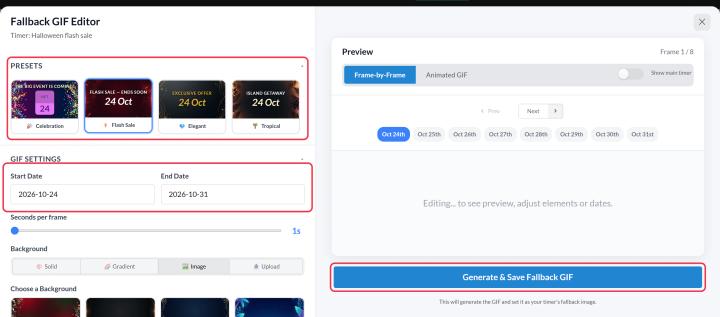
- 选择一个预设 可以从现成的活动模板开始,例如限时闪购、黑色星期五、圣诞促销或夏季大促,也可以从零开始创建。
- 在……之下 GIF 设置, 设置 开始日期 和 结束日期 (间隔不超过60天)以及有多少 每帧秒数 每个日期显示(1 到 5)。
- 选择一个 背景:纯色、渐变色、主题图片之一,或您自行上传的图片(最大1 MB)。
- 加起来最多为8 元素:
- 文本 用于“促销即将结束”等标题。
- 日期文本 以您选择的格式显示每帧的日期。
- 日历日期 用于日历页风格的日期显示。
- 徽章 和 进展 以作特别强调。
- 选择一个 过渡 和 速度 对于日期控件,例如“翻页”、“淡入淡出”或“日历撕页”。
- 通过预览检查每一帧,然后点击 生成并保存备用 GIF 方案.
点击 保存 完成后,请关闭计时器。回到 其他设置 你可以 编辑 GIF 或 删除 GIF 稍后。
极限
- 日期范围最长可达60天,整个GIF的时长最长可达60秒。
- 对于较长的片段(超过约20天),慢速过渡会切换为快速过渡,以确保GIF文件的长度不超过限制。
- 如果你随后将计时器在水平和垂直方向之间切换,编辑器会提示你重新渲染GIF,以便使其与计时器的形状相匹配。
如需进一步了解电子邮件倒计时器,请参阅我们的 电子邮件倒计时器页面.
相关
这篇文章对你有帮助吗?
感谢你的反馈!