
如何创建倒计时器并将其添加到电子邮件中
最后更新
Sendtric 倒计时器是一种动画图片,每当您的电子邮件被打开时,它都会显示剩余的确切时间。本指南将详细介绍整个流程,从创建新的倒计时器到测试电子邮件。

步骤 1:创建计时器
- 在仪表盘中,打开 工具 并选择 计时器.
- 点击 创建新项.
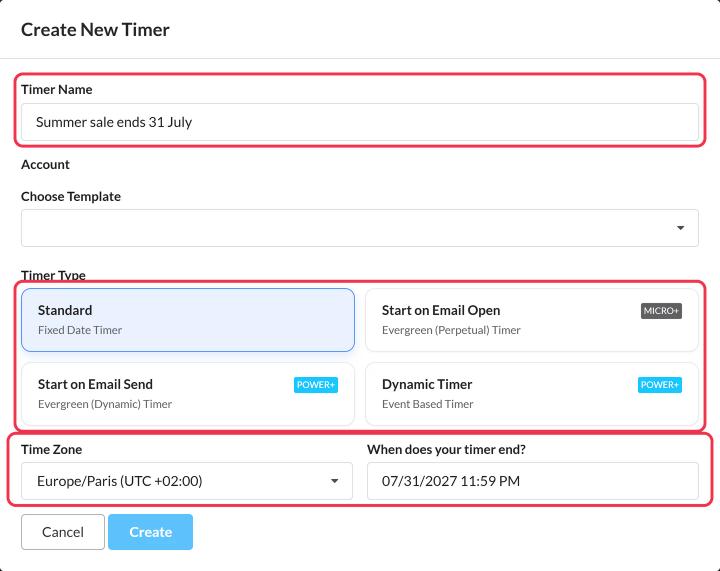
- 在 创建新计时器,请填写:
- 定时器名称,例如“夏季促销将于7月31日结束”。订阅用户看不到这条信息。
- 选择模板, 如果您已将某项设计保存为模板。否则请留空。
- 计时器类型. 大多数营销活动都使用 标准,该功能会倒计时至某个特定日期和时间。参见 我应该使用哪种倒计时器?
- 对于标准计时器, 时区 和 你的计时器什么时候结束?. 对于 从电子邮件打开开始,以天、小时、分钟和秒为单位的持续时间。
- 点击 创建. 计时器编辑器随即打开。
第 2 步:设计
编辑器的左侧有四个区域。右侧的预览会随着您的操作实时更新。
- 计时器配置:类型、结束日期和时区。您可以随时更改这些信息,即使在发送之后也可以。
- 视觉设计:大小、样式、颜色、背景以及计时器结束时显示的内容。
- 文本与标签:语言、标签、显示的单位(天、小时、分钟、秒)以及字体。
- 其他设置: Apple Mail 的选项、最后一帧图片以及链接。
参见 倒计时器自定义选项 适用于各种设计设置。
第 3 步:选择结束时发生的情况
在 视觉设计,该 到期选项 决定计时器归零后订阅者看到的内容:零、您自己的图片、您自己的文字,还是什么都不显示。参见 如何选择计时器结束时显示的内容.
第 4 步:保存并将其添加到您的电子邮件中
- 点击 保存.
- 在预览下方,选择对齐方式,然后点击 复制代码.
- 将代码粘贴到电子邮件平台中的 HTML 代码块中,然后给自己发送一封测试邮件。
详细信息请见 如何在电子邮件中添加小工具.
为每个广告系列创建一个新的计时器,即使它看起来与上一个完全一样。点击 重复项 在定时器列表中,或者使用一个 模板. 每个营销活动都有独立的浏览量统计,而且 Apple Mail 不太可能显示它从之前的一封邮件中记住的计时器。
值得了解
- 每次打开时都会显示60秒的倒计时,然后动画循环播放。参见 为什么我的倒计时器在60秒后会重复?
- 当重新打开一封电子邮件时,Apple Mail 可能会显示过期的计时器。请参阅 我的倒计时器在 Apple Mail 中显示不正确.
- 弄错了?修改定时器并保存。下次打开时,系统会发送更新邮件。
如需进一步了解电子邮件倒计时器,请参阅我们的 电子邮件倒计时器页面.
相关
这篇文章对你有帮助吗?
感谢你的反馈!