
Як створити таймер зворотного відліку та додати його до свого електронного листа
Останнє оновлення
Таймер зворотного відліку Sendtric — це анімоване зображення, яке показує точний час, що залишився, щоразу, коли ваш лист відкривають. У цьому посібнику описано весь процес — від створення нового таймера до тестування листа.

Крок 1: Створити таймер
- На панелі управління відкрийте Інструменти і виберіть Таймери.
- Натисніть Створити новий.
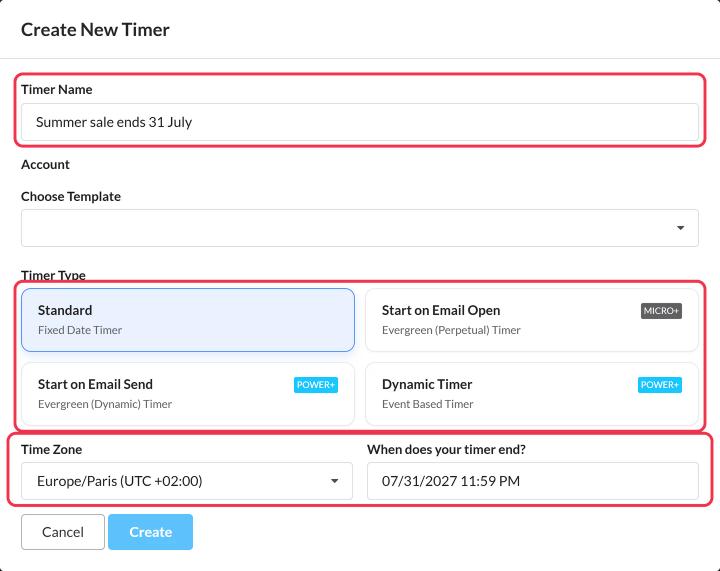
- У Створити новий таймер, вкажіть:
- Назва таймера, наприклад: «Літня розпродаж закінчується 31 липня». Підписники цього не бачать.
- Вибрати шаблон, якщо ви зберегли дизайн як шаблон. В іншому разі залиште це поле порожнім.
- Тип таймера. У більшості кампаній використовують Стандартний, який веде відлік до певної дати та часу. Див. Який тип таймера зворотного відліку мені краще використовувати?
- Для стандартного таймера Часовий пояс та Коли закінчується відлік часу?. Для Почати з відкриття електронного листа, тривалість у днях, годинах, хвилинах і секундах.
- Натисніть Створити. Відкриється редактор таймера.
Крок 2: Створіть дизайн
У редакторі зліва розташовано чотири розділи. Попередній перегляд праворуч оновлюється в міру введення тексту.
- Налаштування таймера: тип, дата закінчення та часовий пояс. Ви можете змінити ці параметри в будь-який час, навіть після відправлення.
- Візуальний дизайн: розмір, стиль, кольори, фон та те, що відображається після закінчення відліку.
- Текст та написи: мова, назви, які одиниці виміру відображати (дні, години, хвилини, секунди) та шрифти.
- Додаткові налаштування: Параметри Apple Mail, зображення останнього кадру та посилання.
Див. параметри налаштування таймера зворотного відліку для кожного налаштування дизайну.
Крок 3: Виберіть, що відбуватиметься після завершення
У Візуальний дизайн, а саме Параметр терміну дії визначає, що побачать абоненти, коли таймер добіжить до нуля: нулі, ваше власне зображення, ваш власний текст або нічого. Див. як вибрати, що відображати після закінчення таймера.
Крок 4: Збережіть його та додайте до свого електронного листа
- Натисніть Зберегти.
- Під попереднім переглядом виберіть вирівнювання та натисніть Скопіювати код.
- Вставте код у блок HTML на вашій платформі електронної пошти та надішліть собі тестове повідомлення.
Повна інформація міститься в як додати віджет до електронного листа.
Створіть новий таймер для кожної кампанії, навіть якщо він виглядає так само, як і попередній. Натисніть Дублікат у списку таймерів або скористайтеся шаблон. Кожна кампанія веде власний підрахунок переглядів, і Apple Mail рідше показує таймер, який запам’ятала з попереднього листа.
Корисно знати
- Кожен раз, коли вікно відкривається, відображається 60-секундний відлік, після чого анімація повторюється. Див. Чому мій таймер зворотного відліку повторюється через 60 секунд?
- Apple Mail може показувати застарілий індикатор часу, коли лист відкривають знову. Див. мій таймер зворотного відліку не відображається правильно в Apple Mail.
- Зробили помилку? Відредагуйте налаштування таймера та збережіть зміни. Оновлення електронних листів буде надіслано при наступному відкритті програми.
Щоб дізнатися більше про таймери зворотного відліку в електронних листах, ознайомтеся з нашою Сторінка «Таймер зворотного відліку електронної пошти».
Пов’язані
- Який тип таймера зворотного відліку краще використовувати?
- Як налаштувати правильний часовий пояс для таймера
- Як зробити таймер клікабельним за допомогою Динамічних посилань
- Як додати Таймер зворотного відліку до листів про покинуті кошики
Чи була ця стаття корисною?
Дякуємо за відгук!