
Як створити індивідуальне зображення
Останнє оновлення
Персоналізація зображень дозволяє додавати до зображення інформацію, що стосується конкретного підписника, наприклад ім’я, місто чи код знижки, коли електронний лист відкривається. Ви створюєте одне зображення, а кожен підписник бачить свою власну версію.
Крок 1: Створіть його та виберіть фон
- На панелі управління відкрийте Інструменти і виберіть Персоналізація зображень.
- Натисніть Створити новий.
- Оберіть початкову точку:
- Виберіть із бібліотеки: використовуйте власне зображення (полотно пристосовується до його розміру).
- Однотонний фон: колір, розмір якого вказано в пікселях (за замовчуванням 600 × 400).
- Прозорий фон: без фону (рівень «Power» і вище).
Крок 2: Додати шари
З лівої бічної панелі:
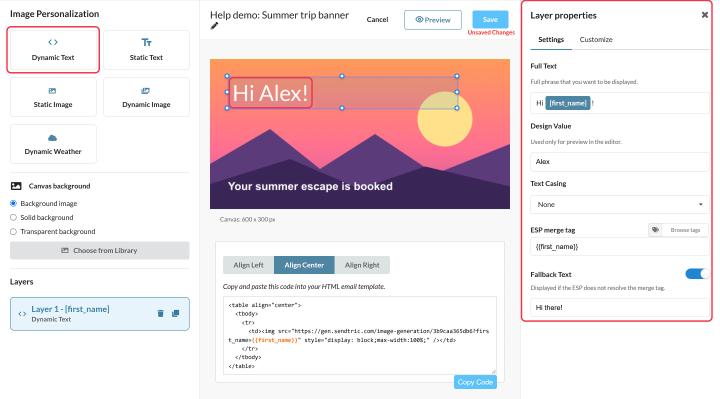
- Динамічний текст: текст, що містить дані про абонента, наприклад: «Привіт, [first_name]!». Див. як використовувати теги злиття та резервний варіант тексту у індивідуальних зображеннях.
- Статичний текст: текст, який однаковий для всіх.
- Нерухоме зображення: логотип або фотографія товару з вашої медіабібліотеки (тариф «Стандарт» і вище).
- Динамічне зображення: зображення на основі правил, тобто частина зображення змінюється відповідно до правил.
- Динамічна погода: прогноз у реальному часі (по одному на зображення).
Скористайтеся Шари список, щоб змінити порядок шарів (верхній шар відображається зверху), дублювати їх або видаляти. Кількість шарів динамічного тексту, які можна додати, залежить від вашого тарифного плану: 1 у тарифному плані «Free», 2 — у «Micro», 4 — у «Standard» та 20 — у «Power» і вище.
Крок 3: Оформіть кожен шар
Виберіть шар, а потім скористайтеся Налаштувати праворуч:
- Шрифт, Розмір шрифту, Колір шрифту та Вирівнювання. Завантажені вами шрифти відображаються в розділі Ваші шрифти на Підприємства.
- Розташування та розмір: перетягніть шар на робочу область або введіть значення X, Y, ширину та висоту.
- Додати фон: кольорова рамка за текстом, за бажанням із заокругленими кутами.
Текст обтікає межі блоку, але не стискається, щоб поміститися в ньому. Створіть текстові блоки достатньої висоти для найдовшого реалістичного значення (довгого імені чи назви міста) і перегляньте попередній вигляд, вказавши це значення як Дизайнерська цінність.
Крок 4: Збережіть його та додайте до свого електронного листа
- Натисніть Попередній перегляд щоб перевірити свій проект, то Зберегти.
- Під редактором виберіть вирівнювання та натисніть Скопіювати код.
- Вставте його в HTML-блок у вашому електронному листі. Кожна змінна відображається в коді у вигляді Тега злиття вашої платформи, наприклад
?first_name={{first_name}}. - Надішліть собі тестове повідомлення.
Ідеї
- Маршрути подорожей із зазначенням пунктів призначення та дат для кожного мандрівника.
- Електронний лист із підсумками року та статистикою кожного клієнта. Наш посібник щодо створення електронного листа у форматі Wrapped проходить крізь нього.
- Рівень лояльності та баланс балів на картці учасника.
Щоб дізнатися більше про індивідуальні зображення, перегляньте нашу Сторінка «Індивідуальні зображення для електронної пошти».
Пов’язані
- Як використовувати теги злиття та резервний варіант тексту у індивідуальних зображеннях
- Як створити зображення на основі правил
- Як розмістити один віджет всередині іншого
- Як завантажувати та повторно використовувати зображення за допомогою медіабібліотеки
Чи була ця стаття корисною?
Дякуємо за відгук!