
Як переглянути результати опитування та завантажити звіти
Останнє оновлення
Результати вашого опитування наведені на Опитування сторінка. Ви можете у будь-який час переглянути діаграму з відповідями та завантажити їх у форматі CSV.
Переглянути результати
- Відкрити Інструменти і виберіть Опитування.
- Знайдіть своє опитування. Це Відповіді У стовпці вказано, скільки голосів набрано.
- Натисніть Звіт у цій колонці.
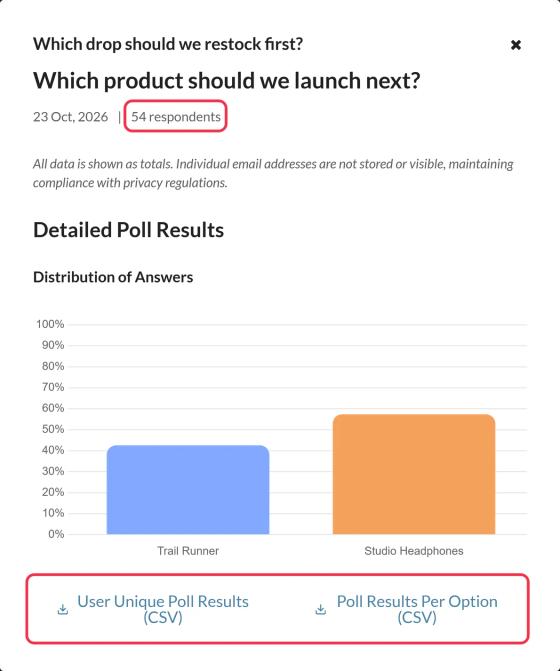
У звіті вказано кількість респондентів, діапазон дат та діаграма відповідей: стовпчаста діаграма для опитувань із вибором з декількох варіантів та рейтингових опитувань, а також кругова діаграма для опитувань типу «так/ні». У звіті наведено лише загальні підсумки.
Завантажити результати
У звіті є два файли для завантаження:
- Результати опитування за варіантами відповідей (CSV): кожен варіант та кількість голосів за нього.
- Результати опитування за унікальними користувачами (CSV): ідентифікатор кожного абонента та обрана ним відповідь. Цей елемент відображається лише у тому випадку, якщо Відстежувати унікальні відповіді? була увімкнена в налаштуваннях опитування. Див. як налаштувати Тег злиття UID.
Використовуйте CSV-файл з даними про кожного підписника, щоб імпортувати відповіді у вашу платформу електронної пошти. Наприклад, імпортуйте його як користувацьке поле та надішліть кожній групі повідомлення, що відповідає їхній відповіді.
Як відбувається підрахунок голосів
- Кожен учасник має один голос у кожному опитуванні. Якщо він проголосує ще раз, його остання відповідь замінить попередню.
- Відсотки відображають частку кожного варіанту у загальній кількості голосів, відданих за варіанти, що наразі представлені в опитуванні.
- Після закінчення терміну проведення опитування голосування більше не приймаються. Архівні опитування більше не відображаються.
Відгуки та перегляди
Цей Загальна кількість переглядів У стовпці «Кількість» відображається, скільки разів було завантажено опитування — зазвичай це відбувається під час відкриття листа. У стовпці «Відповіді» підраховуються голоси. Передплатник, який відкриває лист кілька разів протягом 2 годин, враховується як один перегляд. Детальніше читайте в як підраховуються перегляди віджетів.
Управління опитуваннями
- Активні опитування та Архів опитувань Вкладки розділяють поточні та завершені опитування. Архівні опитування більше не відображаються в електронних листах, у тому числі в тих, що вже були надіслані.
- Дублікат копіює опитування, що зручно для повторного використання макета у наступній кампанії, зберігаючи при цьому результати кожної кампанії окремо.
Щоб дізнатися більше про опитування електронною поштою, ознайомтеся з нашою Сторінка віджету опитування електронною поштою.
Пов’язані
- Як створити опитування електронною поштою та додати його до свого листа
- Як налаштувати Тег злиття UID та відстежувати унікальні відповіді
- Як визначити, що побачать виборці після голосування
Чи була ця стаття корисною?
Дякуємо за відгук!