
Як створити зображення на основі правил
Останнє оновлення
Зображення на основі правил показує кожному підписнику одне з декількох зображень, яке обирається в момент відкриття ним електронного листа. Використовуйте цю функцію, щоб показувати різні банери залежно від рівня лояльності, місцезнаходження, дня тижня, пристрою або будь-яких інших даних про підписників — і все це за допомогою одного фрагмента коду.
Крок 1: Створіть його та додайте зображення
- На панелі управління відкрийте Інструменти і виберіть Зображення на основі правил.
- Натисніть Створити новий.
- Натисніть Додати зображення та виберіть зображення з медіабібліотеки (у форматі JPG або PNG, розміром до 1 МБ, бажано не більше 1000 × 1000 пікселів). Як варіант також можна вибрати інший Віджет, наприклад, Таймер зворотного відліку. Див. як розмістити один віджет всередині іншого.
- Додайте зображення для кожної версії, яку ви хочете показати. У версії «Free» можна додати до 2 зображень, у «Micro» — до 4, у «Standard» — до 10, а у версії «Power» і вище — стільки, скільки забажаєте.
Додавайте зображення в порядку пріоритетності, оскільки вони перевіряються зверху вниз.
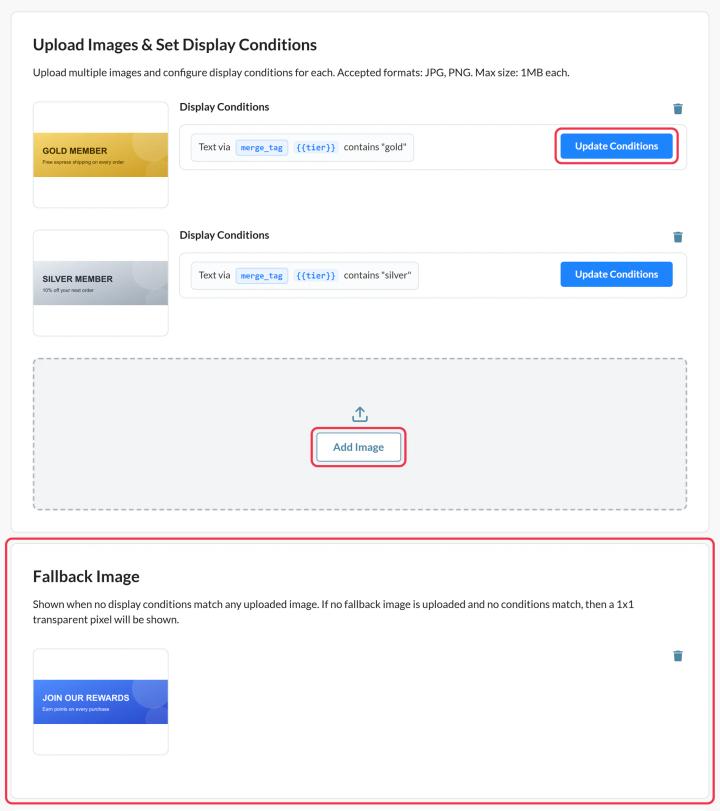
Крок 2: Встановіть, коли відображатиметься кожне зображення
На кожному зображенні натисніть Умови оновлення та додайте одну або кілька умов, наприклад «Тег злиття: текст містить слово „gold“» або «День тижня — субота». Див. як налаштувати умови відображення зображень на основі правил для кожного варіанту.
Зображення без умов ніколи не відображається, тому для кожного зображення вкажіть хоча б одну умову.
Крок 3: Додати запасне зображення
Під Запасне зображення, натисніть Завантажити запасне зображення (Мікро та вище). Це показує, коли жодна умова не відповідає. Без цього для цих підписників нічого не відображається.
Крок 4: Перегляньте, збережіть та додайте його до свого електронного листа
- Натисніть Попередній перегляд та скористайтеся симулятором, щоб перевірити різні дати, пристрої та значення Тегів злиття. Це не враховується як Перегляд.
- Натисніть Зберегти, тоді Скопіювати код.
- Вставте код у блок HTML у вашому електронному листі та замініть кожне
{{VARIABLE_NAME}}заповнювач із Тегом злиття вашої платформи. Як цим користуватися? Пояснення наведено поруч із кодом.
Ідеї
- Різні зображення магазинів або визначних місць за містами.
- Банери рівнів лояльності: золотий, срібний та бронзовий.
- До полудня діють пропозиції на обід, а після — на вечерю.
- Кожен сегмент має свою власну конструкцію таймера.
Щоб дізнатися більше про зображення на основі правил, перегляньте нашу Сторінка «Зображення на основі правил».
Пов’язані
- Як налаштувати умови відображення зображень на основі правил
- Як створити індивідуальне зображення
- Як використовувати теги злиття у віджетах Sendtric
Чи була ця стаття корисною?
Дякуємо за відгук!