
Чому мій таймер зворотного відліку на прозорому тлі виглядає розмитим?
Останнє оновлення
Таймери зворотного відліку — це GIF-файли, а формат GIF не дуже добре підтримує прозорість. Кожен піксель є або повністю прозорим, або повністю суцільним, тому м’які краї навколо цифр зливаються з одним кольором фону, який ви обираєте. На будь-якому іншому тлі ці краї виглядають нерівними або розмитими, особливо на невеликих таймерах. Це обмеження формату файлу, але ці поради дозволяють значно поліпшити результат.
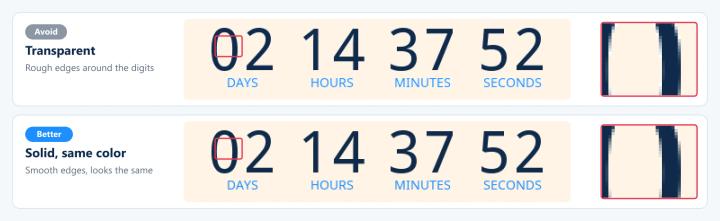
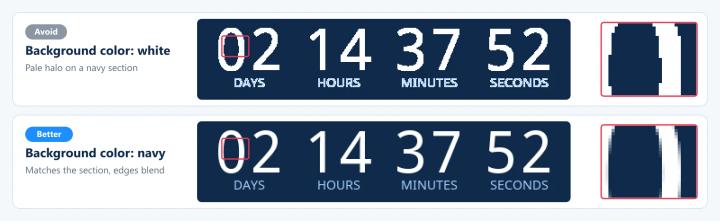
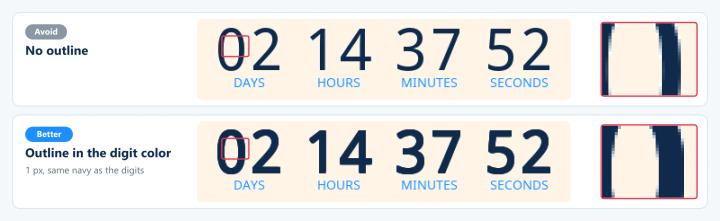
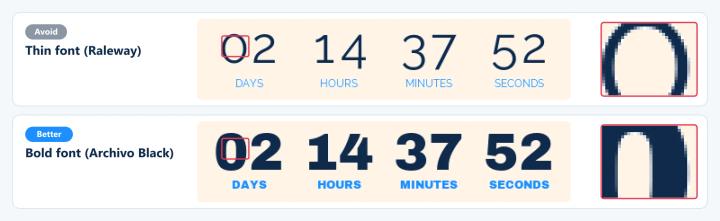
Наведені нижче приклади — це реальні знімки з таймера, праворуч показано збільшене зображення країв.
1. Якщо є можливість, використовуйте однотонний фон
У вашому листі за таймером і так є фон. Налаштуйте фон таймера на той самий колір — так він виглядатиме набагато чіткіше, ніж прозорий. Якщо таймер розміщений на градієнті або фотографії, завантажте цю частину вашого дизайну як фон для таймера. Див. як використовувати власне фонове зображення з таймером.
2. Все одно виберіть колір фону з увімкненою прозорістю
Навіть при Прозорий Вибравши, оберіть колір фону, який найбільше нагадує колір розділу електронного листа, де буде розміщений таймер. Sendtric використовує його для згладжування країв. Якщо розділ має кілька кольорів, оберіть основний.
3. Збільшити розмір таймера
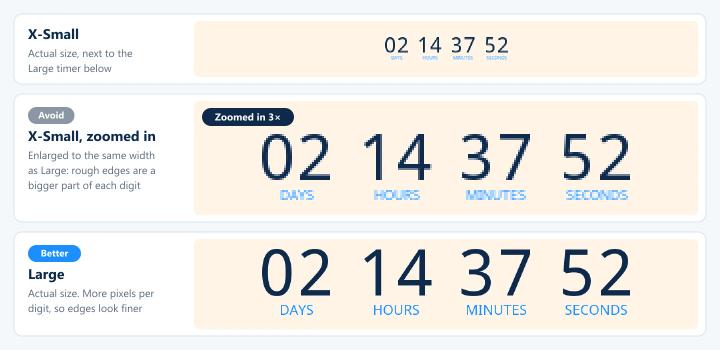
У невеликих GIF-файлах на кожну цифру припадає небагато пікселів, тому кожна нерівність краю займає більшу частину цифри. Оберіть більший Розмір в Візуальний дизайн.
4. Додати контур
Увімкнути контур тексту в Текст та написи (Рівень «Power» і вище). Навіть контур товщиною 1 піксель того самого кольору, що й цифри, додає об’єму, який приховує нерівні краї.
5. Використовуйте шрифт жирнішого накреслення
Тонкі штрихи — це здебільшого контури, тому вони страждають найбільше. Такий жирний шрифт, як Archivo Black, залишається чітким. Змініть Цифри та Етикетки шрифти в Текст та написи (платні тарифи).
Щоб дізнатися більше про таймери зворотного відліку в електронних листах, ознайомтеся з нашою Сторінка «Таймер зворотного відліку електронної пошти».
Пов’язані
- Поради щодо темного режиму для таймерів зворотного відліку
- Параметри налаштування таймера зворотного відліку
- Як використовувати власне фонове зображення з таймером
Чи була ця стаття корисною?
Дякуємо за відгук!