
Hvorfor er min nedtællingstimer med gennemsigtig baggrund sløret?
Sidst opdateret
Nedtællingstimere er GIF-filer, og GIF-formatet håndterer ikke gennemsigtighed særlig godt. Hver pixel er enten helt gennemsigtig eller helt dækket, så de bløde kanter omkring cifrene blandes sammen med den baggrundsfarve, du vælger. På enhver anden baggrund ser disse kanter takkede eller slørede ud, især på små timere. Det er en begrænsning ved filformatet, men disse tips gør en stor forskel.
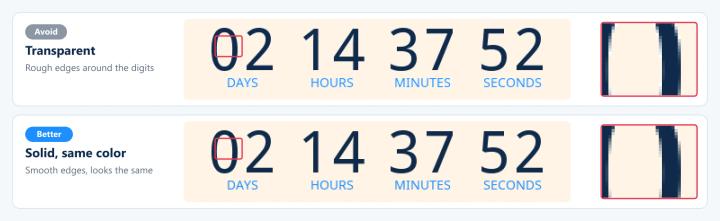
Eksemplerne nedenfor er billeder taget i realtid, med en forstørret visning af kanterne til højre.
1. Brug helst en ensfarvet baggrund, hvis det er muligt
Din e-mail har alligevel en baggrund bag timeren. Indstil timerens baggrund til samme farve, så ser den meget skarpere ud end en gennemsigtig baggrund. Hvis timeren ligger oven på en farveovergang eller et foto, skal du i stedet uploade den del af dit design som timerens baggrund. Se Sådan bruger du dit eget baggrundsbillede med en tidsindstilling.
2. Vælg stadig en baggrundsfarve med gennemsigtighed aktiveret
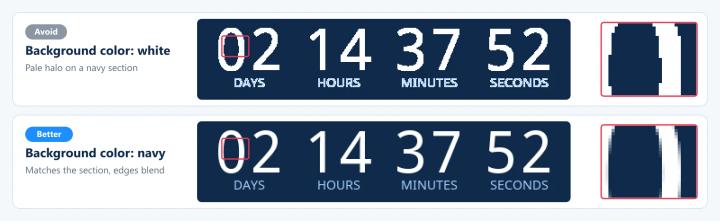
Selv med Gennemsigtig Når du har valgt den, skal du vælge den baggrundsfarve, der ligger tættest på det afsnit i e-mailen, hvor timeren skal placeres. Sendtric bruger den til at udjævne kanterne. Hvis afsnittet har flere farver, skal du vælge den primære farve.
3. Gør timeren større
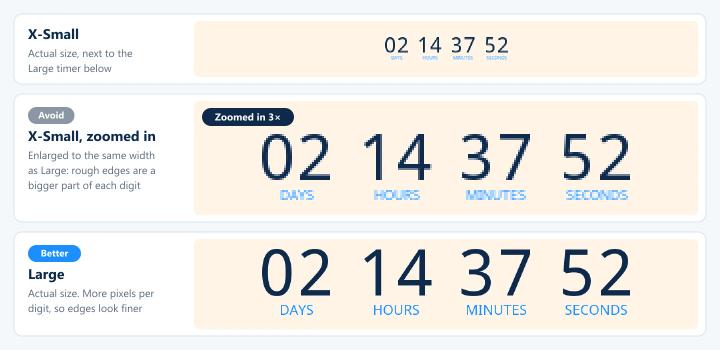
Små GIF-filer har få pixels pr. ciffer, så hver ujævnhed udgør en større del af cifferet. Vælg en større Størrelse i Visuelt design.
4. Tilføj en kontur
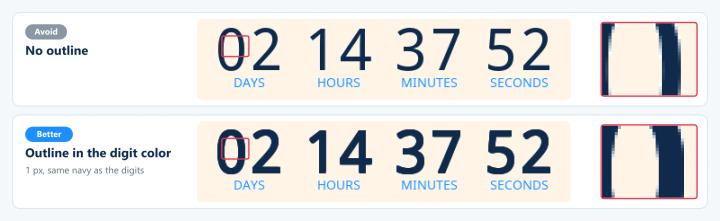
Aktivér tekstkontur i Tekst og etiketter (Power og derover). Selv en kontur på 1 px i samme farve som cifrene giver en tykkelse, der skjuler ujævne kanter.
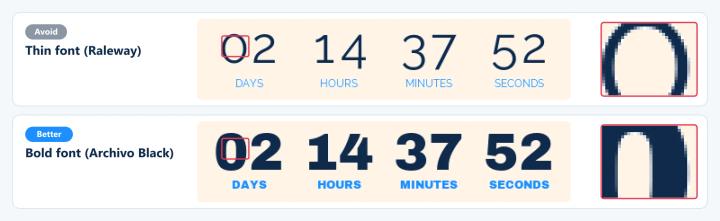
5. Brug en mere markant skrifttype
Tynde streger er for det meste kanter, så det er dem, der lider mest under det. En kraftig skrifttype som Archivo Black forbliver skarp. Ændr Cifre og Etiketter skrifttyper i Tekst og etiketter (betalingsabonnementer).
Hvis du vil vide mere om nedtællingstimer til e-mails, kan du læse vores Side med nedtællingstimer via e-mail.
Relateret
- Tips til mørk tilstand for nedtællingstimer
- Indstillingsmuligheder for nedtællingstimer
- Sådan bruger du dit eget baggrundsbillede med en tidsindstilling
Var denne artikel nyttig?
Tak for din feedback!