
Sådan opretter du en vejr-widget
Sidst opdateret
Vejr-widgeten viser en realtidsvejrudsigt i din e-mail, som genereres, når e-mailen åbnes. Vis vejret for et bestemt sted (f.eks. dit arrangementsted) eller for hver enkelt abonnents egen placering.
Trin 1: Opret widgeten
- Åbn følgende i kontrolpanelet: Værktøjer og vælg Vejr-widget.
- Klik Opret nyt.
- Vælg en Widget-type:
- Primær widget: et kort med en valgfri overskrift, der angiver byen og »Vejrudsigt«.
- Inline-widget: en kompakt strimmel med én celle pr. dag.
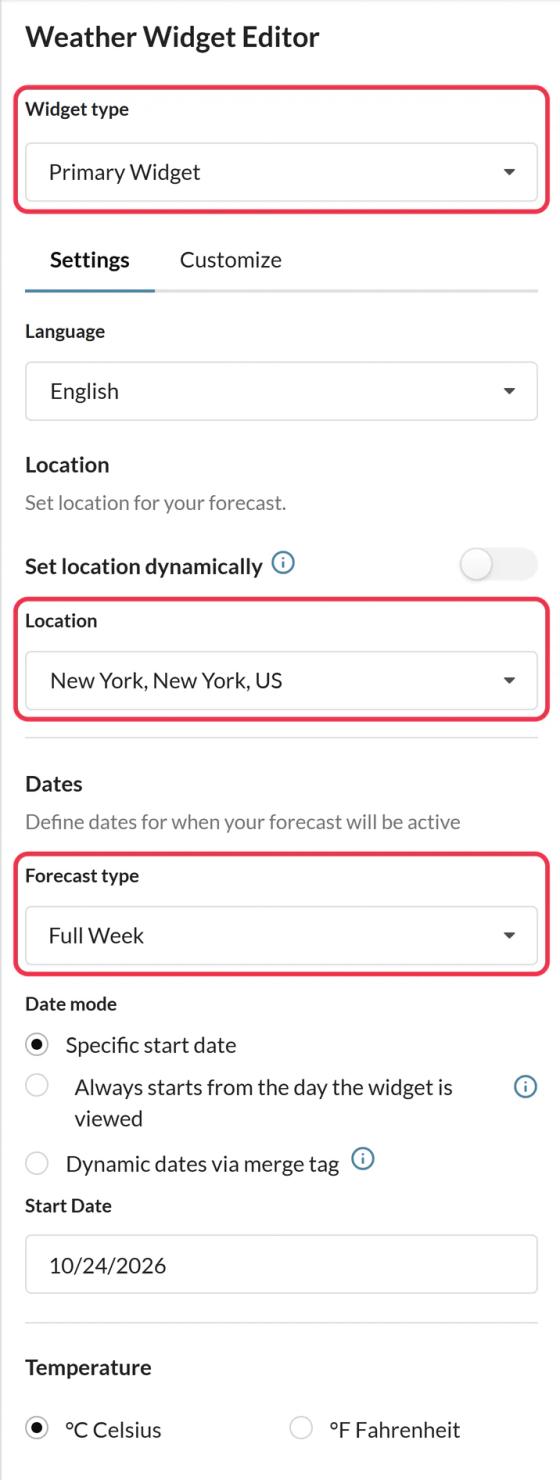
Trin 2: Indstillinger
På Indstillinger faneblad:
- Sprog for dagsnavne og overskriften. Se Sådan ændrer du sproget på dine widgets.
- Placering: søg efter et sted, eller slå til Indstil placering dynamisk for at vise hver abonnent sin egen prognose. Se Sådan viser man hver enkelt abonnent det lokale vejr.
- Datoer: hvor mange dage (hel uge, 5 dage, 3 dage eller 1 dag) og hvornår prognosen starter. Se Sådan indstilles prognosedatoerne for en vejr-widget.
- Temperatur: °C (Celsius) eller °F (Fahrenheit).
Trin 3: Design
På Tilpas faneblad:
- Vis overskrift med accenttegn og en Baggrund i overskriften en forudindstillet eller dit eget billede i Store Virksomheder.
- Størrelse, fra X-Small til X-Large.
- Skrifttype samt farver til hverdage, højeste og laveste temperaturer samt baggrunden.
Trin 4: Gem og tilføj det til din e-mail
Klik Gem, vælg en justering, klik på Kopier kode og indsæt den i et HTML-felt i din e-mail.
Godt at vide
- Prognosen genereres, når e-mailen åbnes, og kan være op til en time gammel.
- Prognoserne dækker op til 10 dage frem i tiden. Dage uden data er markeret med en streg.
- Hvis der ikke er angivet dynamiske placeringer eller datoer, må du ikke tilføje ekstra parametre til koden, da billedet ellers ikke vil blive indlæst.
Idéer
- Vejrudsigten for dagen for dit arrangement, så folk kan planlægge.
- Vejret på rejsendes rejsemål i en e-mail, der sendes inden rejsen.
- Regntøj, når det regner der, hvor abonnenten bor. Kombiner vejrudsigten med andre widgets i Sådan placerer man en widget inde i en anden.
Hvis du vil vide mere om Vejr-Widgets, kan du læse vores Siden »Vejr-Widget til e-mail«.
Relateret
- Sådan viser du hver enkelt abonnent det lokale vejr
- Sådan indstilles prognosedatoerne for en vejr-widget
- Sådan tilføjer du en widget til din e-mail
Var denne artikel nyttig?
Tak for din feedback!