
Sådan opretter du en konto eller logger ind med Google eller Microsoft
Sidst opdateret
Du kan oprette en Sendtric-konto eller logge ind på en eksisterende konto med din Google- eller Microsoft-konto i stedet for en adgangskode. Klik på Fortsæt med Google eller Fortsæt med Microsoft på tilmelding eller Log ind siden og godkend login med Google eller Microsoft.
Hvad sker der første gang?
Sendtric tjekker e-mail-adressen på din Google- eller Microsoft-konto:
- Der findes endnu ingen Sendtric-konto med den e-mailadresse: Vi opretter en ny konto på Free planen og logger dig ind. Du behøver ikke at vente på en aktiveringsmail, da Google eller Microsoft allerede har bekræftet din e-mailadresse.
- En Sendtric-konto bruger allerede den e-mailadresse: Din Google- eller Microsoft-konto er knyttet til den, og du er logget ind på din eksisterende konto med alle dine widgets.
Fra da af kan du logge direkte ind ved at trykke på en af knapperne.
Hvilke konti fungerer?
- Google: enhver Google-konto med en bekræftet e-mailadresse.
- Microsoft: personlige Microsoft-konti (f.eks. Outlook.com) samt arbejds- eller skolekonti med en bekræftet e-mailadresse. Nogle arbejds- eller gæstekonti har ikke en e-mailadresse, der kan bruges. Hvis der står »Microsoft-e-mail kan ikke bruges«, skal du i stedet oprette en konto eller logge ind med din e-mailadresse og en adgangskode.
Administrer sammenkædede logins
Åben Indstillinger og udvid Kontoindstillinger. Under Login-metoder Du kan se:
- E-mail og adgangskode: om der er angivet en adgangskode, med Indstil en adgangskode eller Skift adgangskode.
- Google og Microsoft: Forbundet eller Ikke tilsluttet, med Fjern link i stedet for en, der er tilsluttet.
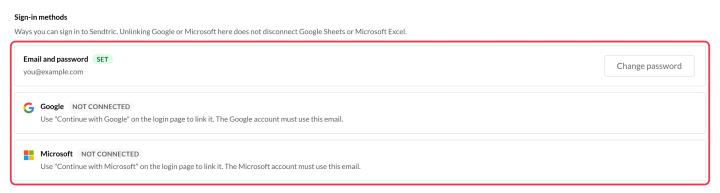
Du kan ikke fjerne tilknytningen til din eneste log-in-metode. Hvis du har oprettet en konto via Google eller Microsoft, skal du først oprette en adgangskode og derefter fjerne tilknytningen. For at tilknytte den anden udbyder skal du logge ud og bruge dennes Fortsæt med knappen på siden for at logge ind. Den skal bruge den samme e-mailadresse som din Sendtric-konto.
Hvis du fjerner forbindelsen til Google eller Microsoft her, påvirker det kun login-funktionen. Det afbryder ikke forbindelsen til Google Sheets eller Microsoft Excel, hvis du bruger dem sammen med dine widgets.
To-faktor-godkendelse
Hvis du aktiverer tofaktorautentificering, beder Sendtric også om en kode, når du logger ind med Google eller Microsoft. En autentificeringsapp giver den bedste beskyttelse. Se Sådan konfigureres tofaktorautentificering.
Hvis det ikke lykkes at logge ind
| Besked | Hvad skal man gøre? |
|---|---|
| Login annulleret | Du har lukket eller afvist vinduet fra Google eller Microsoft. Prøv igen, eller log ind med din adgangskode. |
| Der kræves en bekræftet e-mailadresse | Din Google-konto er ikke knyttet til en bekræftet e-mailadresse. Bekræft den hos Google, eller brug din e-mailadresse og adgangskode. |
| Microsoft-e-mail kan ikke bruges | Din Microsoft-konto har ingen bekræftet e-mailadresse, som Sendtric kan bruge. Brug i stedet din e-mailadresse og adgangskode. |
| Denne konto er arkiveret | Google og Microsoft kan ikke logge ind på en arkiveret konto. Send en e-mail til support@sendtric.com, hvis du har brug for at få den gendannet. |
| Det var ikke muligt at gennemføre login | Log ind-processen tog for lang tid, eller linket var allerede blevet brugt. Start forfra fra login-siden. |
| Sikker login er ikke tilgængelig i denne browser | Prøv en anden, opdateret browser. |
Ændring af din e-mailadresse
Din Google- eller Microsoft-konto skal bruge den samme e-mailadresse som din Sendtric-konto, så hvis du ændrer din Sendtric-login-e-mailadresse, ophæves sammenkædningen mellem dem. Se Sådan ændrer jeg min e-mailadresse, når jeg logger ind.
Relateret
- Sådan opretter du en konto og logger ind på Sendtric
- Sådan konfigureres tofaktorautentificering
- Sådan administrerer du dine kontoindstillinger
Var denne artikel nyttig?
Tak for din feedback!