
Slik registrerer du deg eller logger inn med Google eller Microsoft
Sist oppdatert
Du kan opprette en Sendtric-konto eller logge inn på en eksisterende konto med Google- eller Microsoft-kontoen din i stedet for et passord. Klikk på Fortsett med Google eller Fortsett med Microsoft på registrering eller logg inn siden og godkjenn påloggingen med Google eller Microsoft.
Hva skjer første gang?
Sendtric sjekker e-postadressen på Google- eller Microsoft-kontoen din:
- Det finnes ennå ingen Sendtric-konto med den e-postadressen: Vi oppretter en ny konto på «Free plan» og logger deg inn. Du trenger ikke å vente på noen aktiverings-e-post, siden Google eller Microsoft allerede har bekreftet e-postadressen din.
- En Sendtric-konto bruker allerede denne e-postadressen: Google- eller Microsoft-kontoen din er koblet til den, og du er logget inn på din eksisterende konto med alle widgetene dine.
Fra da av kan du logge deg rett inn ved å trykke på en av knappene.
Hvilke kontoer fungerer?
- Google: enhver Google-konto med en bekreftet e-postadresse.
- Microsoft: personlige Microsoft-kontoer (som Outlook.com) og arbeids- eller skolekontoer med en bekreftet e-postadresse. Noen arbeids- eller gjestekontoer har ikke en brukbar e-postadresse. Hvis du ser meldingen «Microsoft-e-post kan ikke brukes», kan du i stedet registrere deg eller logge på med e-postadressen og passordet ditt.
Administrer tilknyttede pålogginger
Åpne Innstillinger og utvide Kontoinnstillinger. Under Påloggingsmetoder Du kan se:
- E-postadresse og passord: om det er angitt et passord, med Angi et passord eller Endre passord.
- Google og Microsoft: Tilkoblet eller Ikke tilkoblet, med Fjern koblingen i stedet for en som er koblet til.
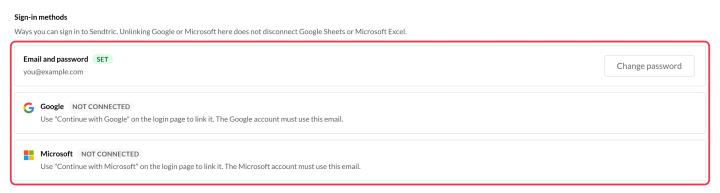
Du kan ikke fjerne koblingen til den eneste måten du kan logge inn på. Hvis du registrerte deg med Google eller Microsoft, må du først opprette et passord og deretter fjerne koblingen. For å koble til den andre tjenesteleverandøren må du logge ut og bruke dennes Fortsett med knappen på siden for logg inn. Du må bruke samme e-postadresse som den du har oppgitt for Sendtric-kontoen din.
Hvis du fjerner koblingen til Google eller Microsoft her, påvirker dette kun påloggingen. Det fører ikke til at Google Sheets eller Microsoft Excel kobles fra hvis du bruker dem sammen med widgetene dine.
Tofaktorautentisering
Hvis du aktiverer tofaktorautentisering, ber Sendtric også om en kode etter at du har logget inn med Google eller Microsoft. En autentiseringsapp gir den beste beskyttelsen. Se Hvordan konfigurere tofaktorautentisering.
Hvis påloggingen ikke fungerer
| Melding | Hva skal man gjøre? |
|---|---|
| Påloggingen ble avbrutt | Du har lukket eller avvist vinduet fra Google eller Microsoft. Prøv på nytt, eller logg inn med passordet ditt. |
| Bekreftet e-postadresse kreves | Google-kontoen din har ikke en bekreftet e-postadresse. Bekreft den hos Google, eller bruk e-postadresse og passord. |
| Microsoft-e-post kan ikke brukes | Microsoft-kontoen din har ingen bekreftet e-postadresse som Sendtric kan bruke. Bruk e-postadresse og passord i stedet. |
| Denne kontoen er arkivert | Google og Microsoft kan ikke logge seg på en arkivert konto. Send en e-post til support@sendtric.com hvis du trenger å få den gjenopprettet. |
| Det var ikke mulig å fullføre påloggingen | Logg inn tok for lang tid, eller lenken var allerede brukt. Begynn på nytt fra siden for logg inn. |
| Sikker pålogging er ikke tilgjengelig i denne nettleseren | Prøv en annen, oppdatert nettleser. |
Endre e-postadressen din
Google- eller Microsoft-kontoen din må ha samme e-postadresse som Sendtric-kontoen din. Hvis du endrer e-postadressen du bruker for å logge inn på Sendtric, blir koblingen mellom kontoene brutt. Se Hvordan endrer jeg e-postadressen jeg bruker til å logge inn?.
Relatert
- Slik registrerer du deg og logger inn på Sendtric
- Slik konfigurerer du tofaktorautentisering
- Slik administrerer du kontoinnstillingene dine
Var denne artikkelen nyttig?
Takk for tilbakemeldingen din!