
Slik lager du et personlig bilde
Sist oppdatert
Med «Bildepersonalisering» legges abonnentspesifikk tekst, som navn, by eller rabattkode, inn i et bilde når e-posten åpnes. Du utformer ett bilde, og hver abonnent ser sin egen versjon.
Trinn 1: Lag den og velg en bakgrunn
- I dashbordet åpner du Verktøy og velg Bildepersonalisering.
- Klikk Opprett nytt.
- Velg et utgangspunkt:
- Velg fra biblioteket: bruk ditt eget bilde (lerretet tilpasser seg størrelsen).
- En solid bakgrunn: en farge, angitt i piksler (standard 600 × 400).
- Gjennomsiktig bakgrunn: ingen bakgrunn (Power og høyere).
Trinn 2: Legg til lag
Fra venstre sidefelt:
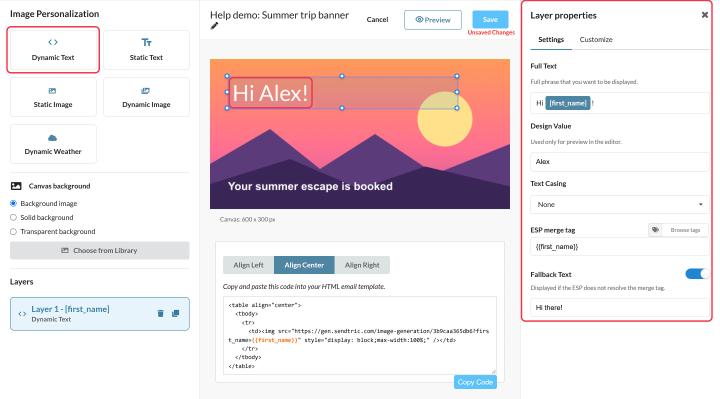
- Dynamisk tekst: tekst som inneholder abonnentdata, for eksempel «Hei [first_name]!». Se Hvordan bruke innflettingskoder og reservetekst i personaliserte bilder.
- Statisk tekst: tekst som er den samme for alle.
- Statisk bilde: et logo eller et produktbilde fra mediebiblioteket ditt (Standard og høyere).
- Dynamisk bilde: et regelbasert bilde, slik at deler av bildet endres i henhold til reglene.
- Dynamisk Vær: en sanntidsprognose (én per bilde).
Bruk Lag Bruk listen til å endre rekkefølgen på lagene (det øverste tegnes øverst), duplisere eller slette dem. Hvor mange dynamiske tekstlag du kan legge til, avhenger av abonnementet ditt: 1 i Free, 2 i Micro, 4 i Standard og 20 i Power og høyere.
Trinn 3: Form hvert lag
Velg et lag, og bruk deretter Tilpass til høyre:
- Skrift, Skriftstørrelse, Skriftfarge og Justering. De opplastede skrifttypene dine vises under Skrifttypene dine på Store bedrifter.
- Plassering og størrelse: Dra laget på lerretet, eller skriv inn X, Y, bredde og høyde.
- Legg til bakgrunn: en farget boks bak teksten, gjerne med avrundede hjørner.
Teksten brytes innenfor rammen, men tilpasses ikke størrelsen. Sørg for at tekstboksene er høye nok til å romme den lengste realistiske verdien (et langt navn eller en by), og forhåndsvis med denne verdien som Designverdi.
Trinn 4: Lagre og legg den til i e-posten din
- Klikk Forhåndsvisning for å sjekke designet ditt, så Lagre.
- Under redigeringsfeltet velger du en justering og klikker Kopier koden.
- Lim den inn i en HTML-blokk i e-posten din. Hver variabel vises i koden med plattformens sammenføyningskode, for eksempel
?first_name={{first_name}}. - Send en test til deg selv.
Ideer
- Reiseplaner med hver reisendes reisemål og datoer.
- En e-post med årsoppsummering og statistikk for hver kunde. Vår guide om Opprette en «Wrapped»-e-post går gjennom det.
- Lojalitetsnivå og poengsaldo på et medlemskort.
Hvis du vil vite mer om personaliserte bilder, kan du se vår Siden «Personaliserte bilder for e-post».
Relatert
- Slik bruker du innflettingskoder og reservetekst i personaliserte bilder
- Hvordan lage et regelbasert bilde
- Hvordan plassere en widget inne i en annen
- Slik laster du opp og gjenbruker bilder med mediebiblioteket
Var denne artikkelen nyttig?
Takk for tilbakemeldingen din!