
Jak stworzyć spersonalizowane zdjęcia
Ostatnia aktualizacja
Personalizacja obrazów umieszcza na zdjęciu informacje dotyczące konkretnego subskrybenta, takie jak imię, miasto czy kod rabatowy, gdy wiadomość e-mail zostanie otwarta. Wystarczy zaprojektować jedno zdjęcie, a każdy subskrybent zobaczy swoją własną wersję.
Krok 1: Stwórz to i wybierz tło
- W pulpicie nawigacyjnym otwórz Narzędzia i wybierz Personalizacja obrazów.
- Kliknij Utwórz nowy.
- Wybierz punkt wyjścia:
- Wybierz z biblioteki: użyj własnego obrazka (obraz dostosuje się do jego rozmiaru).
- Jednolite tło: kolor o rozmiarze w pikselach (domyślnie 600 × 400).
- Przezroczyste tło: bez tła (poziom „Power” i wyższe).
Krok 2: Dodaj warstwy
Z lewego paska bocznego:
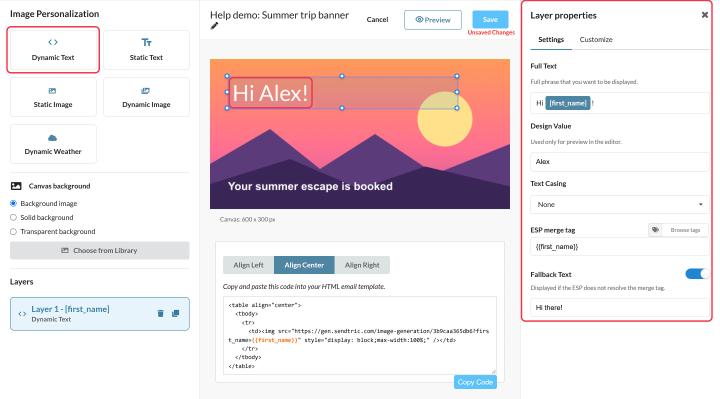
- Tekst dynamiczny: tekst zawierający dane abonenta, np. „Cześć [first_name]!”. Zobacz jak używać tagów scalających i tekstu zastępczego w spersonalizowanych zdjęciach.
- Tekst statyczny: tekst, który jest taki sam dla wszystkich.
- Obraz statyczny: logo lub zdjęcie produktu z twojej biblioteki multimediów (pakiet Standard i wyższe).
- Dynamiczny obraz: obraz oparty na regułach, więc część obrazu zmienia się zgodnie z regułami.
- Dynamiczna pogoda: prognoza na żywo (jedna na obrazek).
Użyj Warstwy użyj listy, żeby zmienić kolejność warstw (najwyżej położona jest rysowana na wierzchu), powielić je lub usunąć. Liczba warstw tekstu dynamicznego, które możesz dodać, zależy od twojego planu: 1 w wersji Free, 2 w Micro, 4 w Standard oraz 20 w Power i wyższych.
Krok 3: Nadaj styl każdej warstwie
Wybierz warstwę, a potem użyj Dostosuj po prawej:
- Czcionka, Rozmiar czcionki, Kolor czcionki i Wyrównanie. Przesłane przez ciebie czcionki pojawiają się pod Twoje czcionki w Przedsiębiorstwach.
- Położenie i rozmiar: przeciągnij warstwę na obszar roboczy albo wpisz współrzędne X i Y oraz szerokość i wysokość.
- Dodaj tło: kolorowe pole za tekstem, z zaokrąglonymi narożnikami, jeśli chcesz.
Tekst dopasowuje się do ramki, ale nie zmniejsza się, żeby się w niej zmieścić. Ustaw wysokość pól tekstowych na wartość wystarczającą dla najdłuższej realistycznej wartości (długiej nazwy lub nazwy miasta) i sprawdź podgląd, używając tej wartości jako Wartość projektowa.
Krok 4: Zapisz i dodaj to do swojej wiadomości e-mail
- Kliknij Podgląd żeby sprawdzić swój projekt, a potem Zapisz.
- Pod edytorem wybierz wyrównanie i kliknij Skopiuj kod.
- Wklej do bloku HTML w swojej wiadomości e-mail. Każda zmienna pojawia się w kodzie wraz z Tagiem scalającym Twojej platformy, na przykład
?first_name={{first_name}}. - Wyślij sobie wiadomość testową.
Pomysły
- Plany podróży z miejscami docelowymi i terminami każdego z podróżnych.
- E-mail z podsumowaniem roku zawierający statystyki każdego klienta. Nasz przewodnik po tworzenie wiadomości e-mail w formacie „Wrapped” przechodzi przez to.
- Poziom lojalności i stan punktów na karcie członkowskiej.
Jeśli chcesz dowiedzieć się więcej o spersonalizowanych zdjęciach, zajrzyj do naszego Strona „Spersonalizowane zdjęcia do e-maili”.
Zobacz też
- Jak korzystać ze znaczników scalających i tekstu zastępczego w spersonalizowanych zdjęciach
- Jak stworzyć obraz oparty na regułach
- Jak umieścić jeden Widżet w innym
- Jak dodawać i ponownie wykorzystywać zdjęcia za pomocą biblioteki multimediów
Czy ten artykuł był pomocny?
Dziękujemy za opinię!