
Jak dodać widżet do e-maila
Ostatnia aktualizacja
Każdy widżet Sendtric zawiera krótki fragment kodu HTML. Wklej go w swojej wiadomości e-mail w miejscu, w którym chcesz, żeby widżet się pojawił. Działa to na każdej platformie pocztowej, która pozwala dodawać własny kod HTML, a są to praktycznie wszystkie.
Skopiuj kod
- Otwórz widżet na pulpicie nawigacyjnym i kliknij Zapisz. Kod pojawia się dopiero po zapisaniu widżetu.
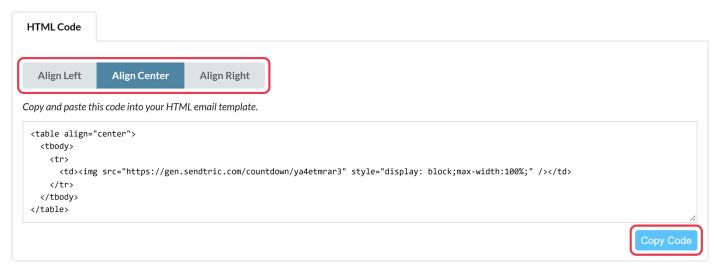
- Znajdź pole z kodem pod podglądem. Wybierz Wyrównaj do lewej, Wyrównaj do środka lub Wyrównaj do prawej żeby ustawić, gdzie ma się znaleźć ten Widżet w twojej wiadomości e-mail.
- Kliknij Skopiuj kod.
Możesz też skopiować kod widżetu z listy: kliknij ikonę kopiowania (link) w wierszu widżetu.
Ankiety działają trochę inaczej: ich kod to tabela z odpowiedziami, które można kliknąć. Zobacz jak stworzyć ankietę w e-mailu i dodać ją do wiadomości.
Wklej to do swojej wiadomości e-mail
- W swojej platformie e-mailowej dodaj niestandardowy blok HTML (często nazywany HTML, Kod lub Kod niestandardowy) w miejscu, gdzie chcesz umieścić ten Widżet.
- Wklej kod.
- Jeśli kod zawiera symbole zastępcze, takie jak
{{VARIABLE_NAME}},{UNIQUE IDENTIFIER}lub{UNIX TIMESTAMP}, zastąp je tagami scalającymi swojej platformy. Zobacz jak używać tagów scalających w widżetach Sendtric. - Wyślij sobie testową wiadomość e-mail i sprawdź, czy Widżet wyświetla się tak, jak powinno.
Na naszej stronie znajdziesz szczegółowe instrukcje krok po kroku dotyczące wielu platform, w tym Klaviyo, Mailchimp, HubSpot, Braze, Iterable i Salesforce Marketing Cloud, na naszej strona poświęcona Integracjom.
Korzystasz z Klaviyo, Mailchimp czy HubSpot? Połącz swoje konto i umieszczaj widżety bezpośrednio na swojej platformie, zamiast kopiować kod. Zobacz jak przesłać widżet do Klaviyo, Mailchimp lub HubSpot.
Czy podgląd twojej wiadomości e-mail wygląda na nieaktualny?
Niektóre platformy pocztowe buforują obrazy w swoim edytorze, więc podgląd może wyświetlać starszą wersję twojego widżetu. W wysłanej wiadomości e-mail widżet zostanie zaktualizowany. Zobacz W podglądzie mojego szablonu e-maila widżety wyglądają na przestarzałe.
Zobacz też
- Zacznij z Sendtric
- Jak korzystać ze znaczników scalających w widżetach Sendtric
- Jak zmienić widżet po wysłaniu e-maila
- Jak używać własnej domeny w widżetach
Czy ten artykuł był pomocny?
Dziękujemy za opinię!