
이메일에 위젯을 추가하는 방법
마지막 업데이트
모든 Sendtric 위젯에는 짧은 HTML 코드가 포함되어 있습니다. 이 코드를 이메일에서 위젯을 표시하고 싶은 위치에 붙여넣기만 하면 됩니다. 사용자 정의 HTML을 추가할 수 있는 모든 이메일 플랫폼에서 작동하며, 사실상 거의 모든 플랫폼에서 사용 가능합니다.
코드를 복사하세요
- 대시보드에서 위젯을 열고 다음을 클릭하세요. 저장. 이 코드는 위젯을 저장한 후에야 표시됩니다.
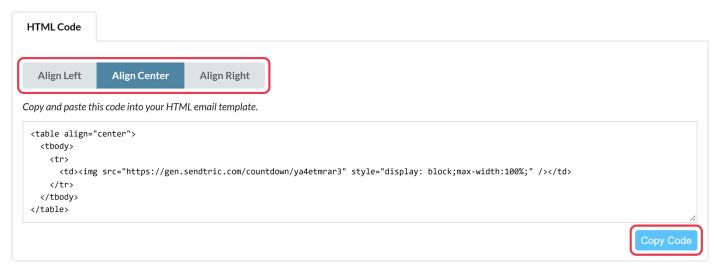
- 미리보기 아래에 있는 코드 상자를 찾으세요. 다음 중 하나를 선택하세요. 왼쪽 정렬, 가운데 정렬 또는 오른쪽 정렬 이메일 내에서 위젯이 표시될 위치를 설정하려면.
- 클릭 코드 복사.
위젯 목록에서 위젯 코드를 복사할 수도 있습니다. 위젯 행에 있는 복사(링크) 아이콘을 클릭하세요.
설문조사는 조금 다르게 작동합니다. 설문조사 코드는 클릭 가능한 답변으로 구성된 표 형태입니다. 참조: 이메일 설문조사를 만들고 이메일에 추가하는 방법.
이 내용을 이메일 본문에 붙여넣으세요
- 이메일 플랫폼에서 사용자 정의 HTML 블록(흔히 HTML, 코드 또는 사용자 정의 코드) 위젯을 배치할 위치.
- 코드를 붙여넣으세요.
- 코드에 다음과 같은 자리 표시자가 포함되어 있다면
{{VARIABLE_NAME}},{UNIQUE IDENTIFIER}또는{UNIX TIMESTAMP}, 해당 부분을 사용자의 플랫폼에 맞는 태그 병합으로 대체하십시오. 자세한 내용은 Sendtric 위젯에서 태그 병합을 사용하는 방법. - 자신에게 테스트 이메일을 보내고 위젯이 예상대로 표시되는지 확인하세요.
당사 웹사이트에는 Klaviyo, Mailchimp, HubSpot, Braze, Iterable, Salesforce Marketing Cloud 등 다양한 플랫폼에 대한 단계별 안내서가 마련되어 있습니다. 연동 기능 페이지.
Klaviyo, Mailchimp 또는 HubSpot을 사용하고 계신가요? 계정을 연동하면 코드를 복사할 필요 없이 위젯을 플랫폼에 바로 전송할 수 있습니다. 자세히 보기 위젯을 Klaviyo, Mailchimp 또는 HubSpot으로 전송하는 방법.
이메일 미리보기가 오래된 것처럼 보이나요?
일부 이메일 플랫폼은 편집기에서 이미지를 캐시하기 때문에, 미리보기 화면에는 위젯의 이전 버전이 표시될 수 있습니다. 실제 발송된 이메일에서는 업데이트된 내용이 표시됩니다. 참조: 이메일 템플릿 미리보기에서 위젯이 구식으로 보입니다.
관련 항목
이 글이 도움이 되었나요?
피드백을 보내주셔서 감사합니다!