
사용자를 초대하고 역할을 설정하는 방법
마지막 업데이트
기업 요금제에는 여러 사용자, 역할 및 하위 계정이 포함됩니다. 무료, 마이크로, 스탠다드 및 파워 요금제는 단일 로그인만 지원합니다. 기업 요금제에 대해 상담을 원하신다면, 데모 예약하기 또는 이메일로 sales@sendtric.com.
사용자 초대하기
- 대시보드에서 다음을 클릭하세요. 계정 상단 메뉴에서. (관리자와 계정 소유자만 볼 수 있습니다.)
- '사용자' 테이블에서 다음을 클릭하세요. 사용자 초대.
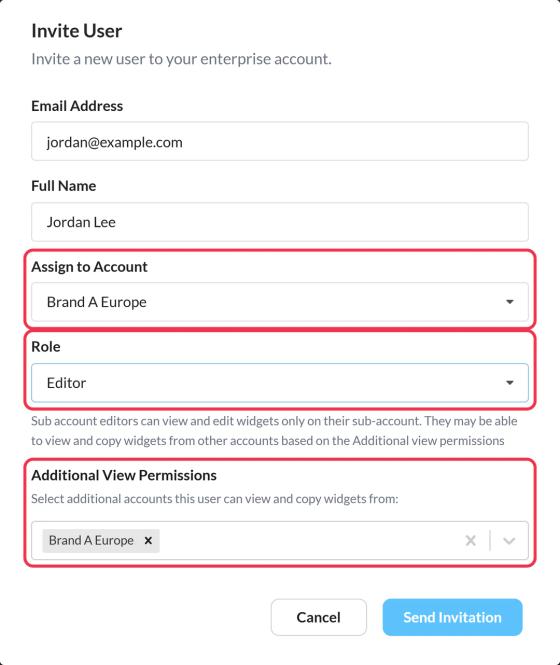
- 다음에 입력하세요 이메일 주소 그리고 성명.
- 아래 계정에 할당, 다음을 선택하세요. 주 계정 또는 하위 계정.
- 다음 중 하나를 선택하세요 역할: 관리자 또는 편집자.
- 하위 계정 사용자의 경우, 선택적으로 다음을 선택하십시오. 추가 보기 권한: 이 사용자가 위젯을 확인하고 복사할 수 있는 다른 계정.
- 초대를 보내세요. 사용자는 다음과 같이 표시됩니다. 처리 중 그들이 수락할 때까지. 다음을 사용하세요 활성화 링크 다시 보내기 필요한 경우.
역할
| 역할 | 주 계정 | 하위 계정 |
|---|---|---|
| 편집자 | 모든 계정의 위젯 보기 및 편집 | 자신의 하위 계정에서만 위젯을 보고 편집할 수 있으며, 추가 조회 권한이 부여된 계정에서 위젯을 보고 복사할 수 있습니다. |
| 관리자 | 편집자가 할 수 있는 모든 기능에 더해, 사용자를 어떤 계정으로든 초대하고 결제 내역을 관리할 수 있습니다. | 하위 계정 관리자가 할 수 있는 모든 작업에 더해, 사용자를 자신의 하위 계정으로 초대할 수 있습니다. |
사용자 변경 또는 삭제
'사용자' 테이블에서 다음을 클릭하세요. 편집 누군가의 계정이나 역할을 변경하거나, 또는 삭제 메인 계정에서 사용자를 삭제하려면. 보관된 사용자는 다음 명령을 사용하여 복원할 수 있습니다. 사용자 아카이브 해제.
사용자 제한
각 기업 등급(Enterprise tier)에는 일정 수의 사용자가 포함되며, 하위 계정을 하나 추가할 때마다 사용자가 5명씩 늘어납니다. 한도에 도달하면 “기업 플랜의 사용자 한도에 도달했습니다”라는 메시지가 표시됩니다. 사용자 수를 더 늘리고 싶으시면 담당 계정 관리자에게 문의해 주십시오.
관련 항목
이 글이 도움이 되었나요?
피드백을 보내주셔서 감사합니다!