
Sendtric에 가입하고 로그인하는 방법
마지막 업데이트
계정 만들기
- 이동하기 app.sendtric.com/register.
- 성명, 이메일 주소 및 비밀번호(최소 8자)를 입력하고, 이용약관 및 개인정보 처리방침에 동의해 주세요.
- 클릭 무료로 시작하기. 또는 클릭하세요 Google로 계속하기 또는 Microsoft로 계속하기.
- 수신함에서 활성화 이메일을 확인한 후 링크를 클릭해 주세요.
- 저희가 태그 병합을 설정해 드릴 수 있도록, 사용 중인 이메일 플랫폼을 포함하여 본인에 대해 간단히 소개해 주세요. 그런 다음 다음을 클릭하세요. 계속.
Free plan에는 월 10,000회의 조회수가 포함되어 있으며, 카드 정보가 필요하지 않습니다.
활성화 이메일을 받지 못하셨나요? 스팸 폴더를 확인하거나 다음을 사용해 보세요. 인증 이메일 다시 보내기 확인 화면에서.
로그인
이동하기 app.sendtric.com 그리고 이메일과 비밀번호로 로그인하거나, 다음을 통해 로그인하세요. Google로 계속하기 또는 Microsoft로 계속하기.
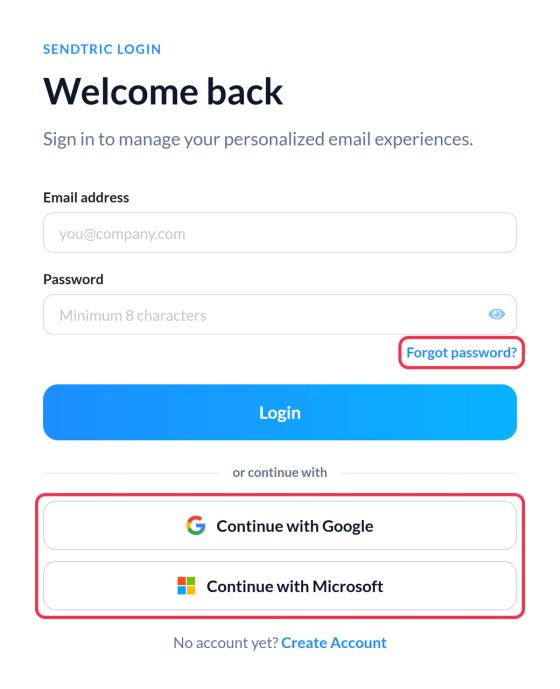
Google 및 Microsoft 로그인
- Google 또는 Microsoft 계정에서는 다음을 사용해야 합니다. 동일한 이메일 주소 Sendtric 계정을 사용하여 로그인하십시오.
- 일부 Microsoft 업무용 계정이나 게스트 계정은 이메일 주소를 공유하지 않습니다. “Microsoft 이메일 사용 불가”라는 메시지가 표시되면, 대신 이메일 주소와 비밀번호로 로그인하세요.
- 어떤 메서드가 연결되어 있는지 확인해 보세요 설정 > 계정 설정 > 로그인 방법. 그곳에서 최소한 하나의 로그인 방법을 유지하는 한, Google이나 Microsoft와의 연동을 해제할 수 있습니다.
- 계정 생성 및 연동 방법 등을 포함한 자세한 내용은 다음과 같습니다: Google 또는 Microsoft 계정으로 가입하거나 로그인하는 방법.
2단계 인증
계정에 2단계 인증이 설정되어 있는 경우, 로그인 후 6자리 인증 코드를 입력해야 합니다. 자세한 내용은 2단계 인증을 통해 로그인하는 방법, 또는 설정하기 계정을 보호하기 위해.
비밀번호를 잊으셨나요?
- 로그인 페이지에서 다음을 클릭하세요. 비밀번호를 잊으셨나요?.
- 이메일을 입력하고 클릭하세요 재설정 링크 보내기.
- 이메일을 열고 새 비밀번호를 설정하세요.
2단계 인증이 켜져 있는 경우, 비밀번호를 재설정해도 계속 활성화됩니다. 새 비밀번호로 로그인한 후 인증 코드를 입력하세요.
Google이나 Microsoft 계정으로 가입하셨고 비밀번호도 설정하고 싶으시다면, 다음으로 이동하세요. 설정 그리고 다음을 사용합니다 비밀번호 설정.
들어갈 수 없나요?
더 이상 해당 이메일 주소에 접속할 수 없는 경우, 다음 이메일 주소로 연락해 주세요. support@sendtric.com 현재 로그인 이메일 주소로 다른 주소에서 접속하세요. 자세한 내용은 로그인 이메일 주소를 변경하는 방법.
관련 항목
이 글이 도움이 되었나요?
피드백을 보내주셔서 감사합니다!