
규칙 기반 이미지의 표시 조건을 설정하는 방법
마지막 업데이트
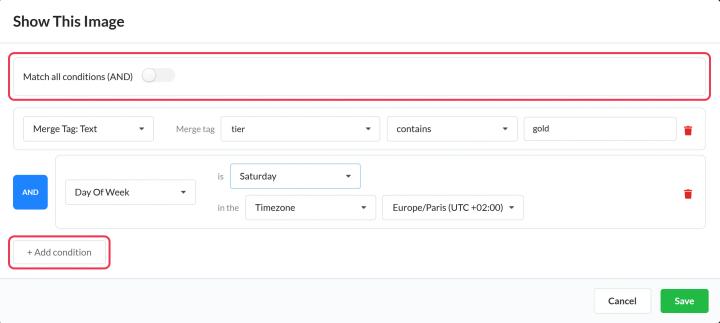
규칙 기반 이미지의 각 이미지에는 언제 표시될지 결정하는 표시 조건이 있습니다. 클릭 업데이트 조건 이미지를 클릭하여 열기 이 이미지 보기.
조건 추가
- 상단의 토글을 사용하여 선택하세요 모든 조건에 모두 해당 (AND) 또는 모든 조건에 일치 (OR).
- 첫 번째 조건 행을 작성하세요: 유형과 세부 사항을 선택하세요. 클릭하세요 + 조건 추가 자세한 내용은 여기를 참조하세요.
- 필요한 경우 조건을 더 추가한 다음, [클릭]하세요. 저장.
조건 유형
| 상태 | 수표 | 계획 |
|---|---|---|
| 태그 병합: 텍스트 | 태그 병합 값이 사용자의 텍스트를 포함하거나, 포함하지 않거나, 일치하거나, 일치하지 않는 경우 (대소문자 구분 없음) | 모든 요금제 |
| 태그 병합: 숫자 | 태그 병합 번호가, 귀하의 번호보다 작거나, 귀하의 번호보다 큽니다 | 파워 등급 이상 |
| 태그 병합: 날짜 | 태그 병합 날짜는 지정된 날짜와 같거나, 그 이전 또는 이후의 날짜입니다. | 스탠다드 등급 이상 |
| 날짜 | 오늘 날짜는, 당신의 약속 날짜보다 앞선가요, 아니면 뒤따르는가요? | 스탠다드 등급 이상 |
| 요일 | 오늘은 특별한 날입니다 | 스탠다드 등급 이상 |
| 시간 | 시간은 ~ 때, ~보다 앞선 때, 또는 ~보다 뒤따르는 때입니다 | 스탠다드 등급 이상 |
| 장치 | 데스크톱, 스마트폰 또는 태블릿 | 파워 등급 이상 |
| 이메일 클라이언트 | Gmail, Yahoo Mail, Outlook 또는 Apple Mail | 모든 요금제 |
| 운영 체제 | 안드로이드, 아이폰, 맥, 리눅스 또는 윈도우 | 모든 요금제 |
태그 병합의 날짜는 YYYY-MM-DD, MM/DD/YYYY, ISO 8601 날짜 형식 또는 유닉스 타임스탬프로 표기할 수 있습니다. 시간 조건은 에서 정확히 그 분만 일치하므로, 시간 범위를 지정할 때는 다음을 사용하십시오. ~ 이전에 또는 ~ 이후.
시간대
날짜, 요일 및 시간 조건은 사용자가 선택한 시간대를 기준으로 합니다: 고정된 시간대, 또는 a 동적 시간대 다음과 같은 값을 가진 태그 병합에서 America/New_York. 태그 병합이 비어 있거나 유효하지 않은 경우, UTC가 사용됩니다.
이미지가 어떻게 선정되는지
- 이미지가 확인되었습니다 위에서 아래로, 그리고 첫 번째 조건에 맞는 이미지가 표시됩니다. 가장 구체적인 이미지를 맨 앞에 배치하세요.
- 다음과 같은 이미지가 있습니다. 조건이 없는 경우 건너뜁니다.
- 일치하는 항목이 없으면, 대체 이미지 표시되며, 추가하지 않은 경우에는 아무것도 표시되지 않습니다.
시뮬레이션을 통해 테스트해 보세요
클릭 미리 보기. 시뮬레이션할 날짜와 시간, 기기, 이메일 클라이언트, 운영 체제 및 태그 병합 값을 설정한 다음, []을 클릭하세요. 시뮬레이션 어떤 이미지가 표시될지 확인하기 위해. 시뮬레이션은 조회수로 집계되지 않습니다.
태그 병합 조건이 가장 신뢰할 수 있습니다. Gmail과 같은 일부 이메일 앱은 자체 서버를 통해 이미지를 불러오기 때문에, 기기 및 운영 체제 조건만으로는 구독자가 어떤 환경을 사용하고 있는지 항상 파악할 수 없습니다.
규칙 기반 이미지についてより詳しく知りたい場合は、当社の 규칙 기반 이미지 페이지.
관련 항목
이 글이 도움이 되었나요?
피드백을 보내주셔서 감사합니다!