
규칙 기반 이미지를 만드는 방법
마지막 업데이트
규칙 기반 이미지는 구독자가 이메일을 열었을 때 여러 이미지 중 하나를 선택하여 표시합니다. 이 기능을 활용하면 단 한 줄의 코드만으로 고객 충성도 등급, 위치, 요일, 기기 또는 구독자 데이터의 기타 요소에 따라 서로 다른 배너를 표시할 수 있습니다.
1단계: 만들기 및 이미지 추가하기
- 대시보드에서 다음을 엽니다. 도구 그리고 다음을 선택하세요 규칙 기반 이미지.
- 클릭 새로 만들기.
- 클릭 이미지 추가 그리고 미디어 라이브러리에서 이미지를 선택하세요(JPG 또는 PNG, 최대 1MB, 가급적 1000 × 1000 픽셀 이하). 카운트다운 타이머와 같은 다른 위젯을 선택할 수도 있습니다. 자세한 내용은 한 위젯을 다른 위젯 안에 넣는 방법.
- 표시하고자 하는 각 버전에 대해 이미지를 하나씩 추가하세요. 무료 요금제에서는 최대 2개, 마이크로 요금제에서는 4개, 스탠다드 요금제에서는 10개까지 추가할 수 있으며, 파워 요금제 이상에서는 원하는 만큼 추가할 수 있습니다.
이미지는 우선순위 순서대로 추가하세요. 이미지는 위에서 아래로 순서대로 확인되기 때문입니다.
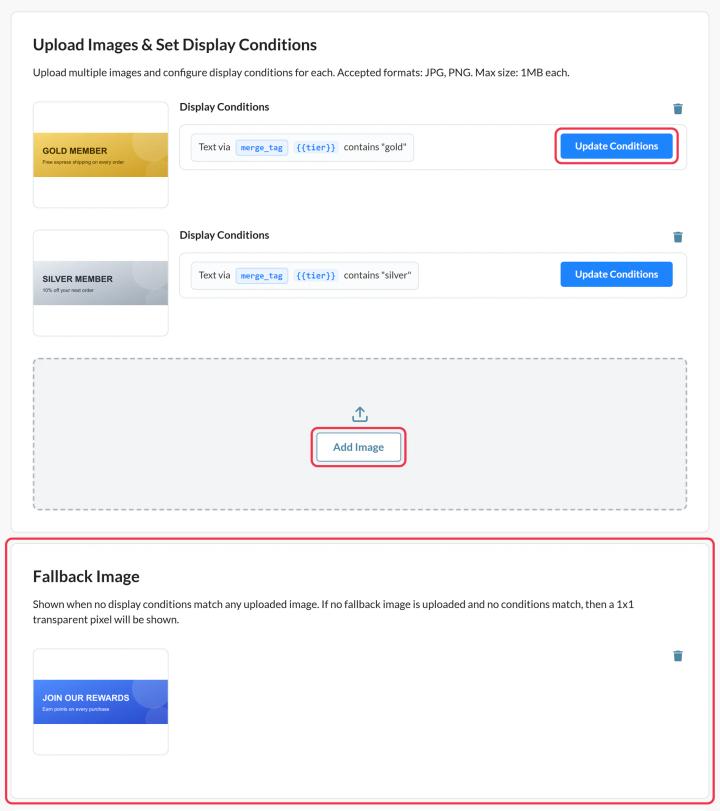
2단계: 각 이미지가 표시될 시점 설정하기
각 이미지에서 클릭하세요 업데이트 조건 그리고 “태그 병합: 텍스트에 ‘gold’가 포함됨”이나 “요일이 토요일임”과 같은 조건을 하나 이상 추가합니다. 자세한 내용은 규칙 기반 이미지의 표시 조건을 설정하는 방법 모든 옵션에 대해.
조건이 없는 이미지는 절대 표시되지 않습니다., 따라서 각 이미지에 최소한 하나의 조건을 지정해 주세요.
3단계: 대체 이미지 추가하기
아래 대체 이미지, 클릭 대체 이미지 업로드 (마이크로 이상). 조건에 해당하는 항목이 없을 때 표시됩니다. 조건이 없으면 해당 구독자에게는 아무것도 표시되지 않습니다.
4단계: 미리 보기, 저장 및 이메일에 첨부하기
- 클릭 미리 보기 그리고 시뮬레이션을 통해 다양한 날짜, 기기 및 태그 병합 값을 테스트해 보세요. 이는 조회수로 집계되지 않습니다.
- 클릭 저장, 그런 다음 코드 복사.
- 이 코드를 이메일의 HTML 블록에 붙여넣고 각각을
{{VARIABLE_NAME}}사용 중인 플랫폼의 태그 병합을 입력하세요. 이걸 어떻게 사용하나요? 코드 옆에 설명이 나와 있습니다.
아이디어
- 도시별로 각기 다른 상점이나 명소의 이미지.
- 로열티 등급 배너: 골드, 실버, 브론즈.
- 정오 이전에는 점심 메뉴가, 그 이후에는 저녁 메뉴가 제공됩니다.
- 세그먼트마다 서로 다른 타이머 설계.
규칙 기반 이미지についてより詳しく知りたい場合は、当社の 규칙 기반 이미지 페이지.
관련 항목
이 글이 도움이 되었나요?
피드백을 보내주셔서 감사합니다!