
미디어 라이브러리를 사용하여 이미지를 업로드하고 재사용하는 방법
마지막 업데이트
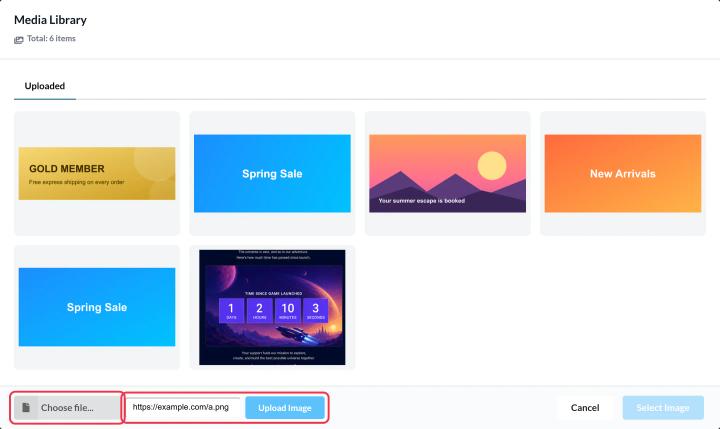
미디어 라이브러리에는 Sendtric에 업로드한 모든 이미지가 저장됩니다. 이미지를 한 번만 업로드하면 타이머 배경, 설문조사 옵션, 맞춤형 이미지, 규칙 기반 이미지 등 어떤 위젯에서든 사용할 수 있습니다. 편집기에서 이미지를 선택할 때마다 이 라이브러리가 열립니다.
이미지 업로드하기
- 어떤 편집기에서든 버튼을 클릭하여 이미지를 선택하세요 (예: 라이브러리에서 선택하세요 또는 이미지 추가). 그 미디어 라이브러리 열립니다.
- ~에서~ 업로드됨 탭에서 클릭 파일 선택... 그리고 컴퓨터에서 이미지를 선택하세요. 또는 이미지의 직접 링크를 다음 위치에 붙여넣으세요. 이미지 URL을 붙여넣으세요... 그리고 클릭하세요 이미지 업로드. Sendtric이 이미지를 라이브러리에 복사합니다.
- 이미지를 클릭한 다음, 이미지 선택.
지원되는 이미지
- 형식: PNG, JPEG, GIF 및 WebP.
- 크기: 이미지당 최대 1MB입니다. 이미지가 이보다 크다면, 먼저 압축하거나 크기를 조정해 주세요. 다음과 같은 무료 도구를 이용하면 스쿠쉬 잘 작동합니다.
- 타이머 배경 정지 이미지가 필요하기 때문에, 해당 곳에서는 애니메이션 GIF를 사용할 수 없습니다.
- 이미지 링크 반드시 이미지 파일을 직접 가리켜야 합니다. “URL에서 이미지를 업로드할 수 없습니다”라는 메시지가 표시되면, 브라우저에서 해당 링크를 열고 이미지 자체의 주소를 복사하세요.
위젯을 이미지로 사용하기
일부 편집기에서는 업로드한 이미지 대신 기존 위젯 중 하나를 삽입할 수 있습니다. 이 경우 미디어 라이브러리에 다음과 같은 추가 탭이 표시됩니다: 타이머, 이미지 맞춤 설정 위젯, 규칙 기반 이미지 그리고 날씨. 예를 들어, 규칙 기반 이미지는 구독자마다 서로 다른 카운트다운 타이머를 표시할 수 있습니다. 참조: 한 위젯을 다른 위젯 안에 넣는 방법.
계정 전체에 공유됨
업로드한 모든 내용은 계정 내 어디서나 확인할 수 있으므로, 동일한 로고나 제품 사진을 두 번 업로드할 필요가 없습니다.
관련 항목
이 글이 도움이 되었나요?
피드백을 보내주셔서 감사합니다!