
मीडिया लाइब्रेरी के साथ छवियों को कैसे अपलोड करें और पुन: उपयोग करें
अंतिम अपडेट
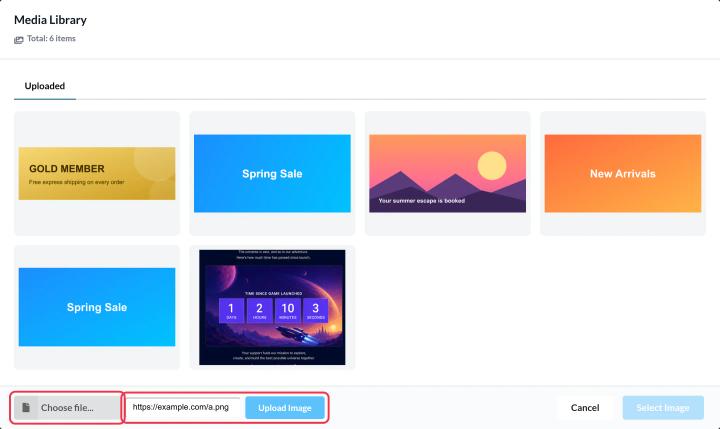
मीडिया लाइब्रेरी में आप Sendtric पर अपलोड की गई हर छवि संग्रहित रहती है। एक बार छवि अपलोड करें और आप इसे किसी भी विजेट में उपयोग कर सकते हैं: टाइमर बैकग्राउंड, पोल विकल्प, व्यक्तिगत चित्र, नियम-आधारित छवियाँ और भी बहुत कुछ। जब भी आप किसी एडिटर में कोई छवि चुनते हैं, यह खुल जाती है।
एक छवि अपलोड करें
- किसी भी संपादक में, एक छवि चुनने के लिए बटन पर क्लिक करें (उदाहरण के लिए पुस्तकालय से चुनें या छवि जोड़ें). द मीडिया लाइब्रेरी खुलता है।
- पर अपलोड किया गया टैब, क्लिक फ़ाइल चुनें... और अपने कंप्यूटर से एक छवि चुनें। या छवि का सीधा लिंक यहाँ पेस्ट करें। छवि URL चिपकाएँ... और क्लिक करें छवि अपलोड करें. Sendtric छवि को आपकी लाइब्रेरी में कॉपी करता है।
- छवि पर क्लिक करें, फिर छवि चुनें.
समर्थित छवियाँ
- स्वरूप: पीएनजी, जेपीईजी, जीआईएफ और वेबपी।
- आकार: प्रत्येक छवि के लिए 1 एमबी तक। यदि कोई छवि बड़ी है, तो पहले उसे संपीड़ित या पुनः आकार दें। जैसे कोई मुफ्त टूल चूसो अच्छी तरह काम करता है।
- टाइमर पृष्ठभूमियाँ स्थिर छवि की आवश्यकता है, इसलिए एनिमेटेड GIF वहाँ उपलब्ध नहीं हैं।
- छवि लिंक इसे सीधे इमेज फ़ाइल की ओर इंगित करना चाहिए। यदि आपको "URL से इमेज अपलोड नहीं हो सकी" दिखाई दे, तो उस लिंक को अपने ब्राउज़र में खोलें और इमेज का पता कॉपी करें।
एक विजेट को एक छवि के रूप में उपयोग करें
कुछ संपादक आपको अपलोड की गई छवि के बजाय अपने मौजूदा विजेट में से किसी एक को रखने की अनुमति देते हैं। मीडिया लाइब्रेरी तब अतिरिक्त टैब दिखाती है: टाइमर, छवि वैयक्तिकरण विजेट्स, नियम-आधारित छवियाँ और मौसमउदाहरण के लिए, एक नियम-आधारित छवि विभिन्न ग्राहकों को अलग-अलग काउंटडाउन टाइमर दिखा सकती है। देखें एक विजेट को दूसरे के अंदर कैसे डालें.
आपके खाते में साझा किया गया
आप जो कुछ भी अपलोड करते हैं, वह आपके खाते में हर जगह उपलब्ध रहता है, इसलिए आपको एक ही लोगो या उत्पाद फोटो दो बार अपलोड करने की आवश्यकता नहीं है।
संबंधित
- टाइमर पर अपनी खुद की पृष्ठभूमि छवि कैसे उपयोग करें
- एक व्यक्तिगत छवि कैसे बनाएँ
- नियम-आधारित छवि कैसे बनाएँ
क्या यह लेख उपयोगी रहा?
आपके फ़ीडबैक के लिए धन्यवाद!