
Hoe je afbeeldingen kunt uploaden en hergebruiken met de mediabibliotheek
Laatst bijgewerkt
In de mediabibliotheek staan alle afbeeldingen die je naar Sendtric uploadt. Als je een afbeelding één keer uploadt, kun je die in elke widget gebruiken: achtergronden voor timers, opties voor polls, Gepersonaliseerde Afbeeldingen, Regelgebaseerde Afbeeldingen en nog veel meer. De bibliotheek wordt geopend zodra je een afbeelding kiest in een editor.
Een afbeelding uploaden
- Klik in een willekeurige editor op de knop om een afbeelding te kiezen (bijvoorbeeld Kies uit de bibliotheek of Afbeelding toevoegen). De Mediabibliotheek opent.
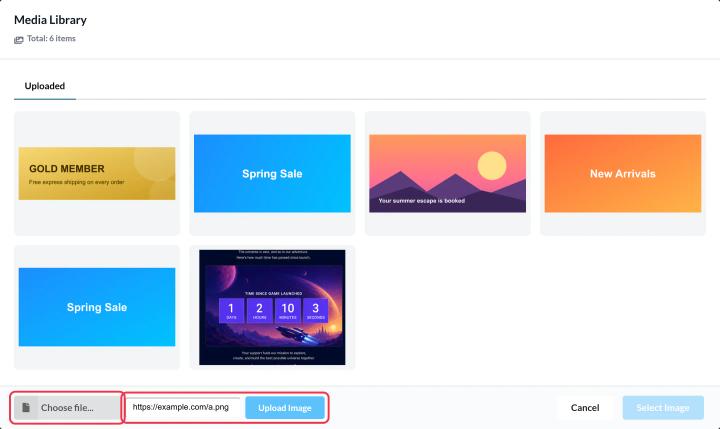
- Op de Geüpload tabblad, klik op Kies een bestand... en kies een afbeelding op je computer. Of plak een directe link naar een afbeelding in Plak de URL van de afbeelding... en klik op Afbeelding uploaden. Sendtric kopieert de afbeelding naar je bibliotheek.
- Klik op de afbeelding, en dan Kies een afbeelding.
Ondersteunde afbeeldingen
- Formaten: PNG, JPEG, GIF en WebP.
- Maat: maximaal 1 MB per afbeelding. Als een afbeelding groter is, moet je die eerst comprimeren of het formaat aanpassen. Een gratis tool zoals Squoosh werkt goed.
- Achtergronden voor de timer Ik heb een stilstaand beeld nodig, dus geanimeerde GIF’s zijn daar niet beschikbaar.
- Afbeeldingslinks moet rechtstreeks naar het afbeeldingsbestand verwijzen. Als je de melding "Afbeelding kon niet worden geüpload vanaf de URL" ziet, open dan de link in je browser en kopieer het adres van de afbeelding zelf.
Gebruik een widget als afbeelding
Bij sommige editors kun je een van je bestaande widgets plaatsen in plaats van een geüploade afbeelding. In de mediabibliotheek verschijnen dan extra tabbladen: Timers, Widgets voor beeldpersonalisatie, Regelgebaseerde Afbeeldingen en Het weer. Een regelgebaseerde afbeelding kan bijvoorbeeld voor verschillende abonnees een andere countdown-timer weergeven. Zie hoe je de ene widget in de andere plaatst.
Wordt gedeeld via je account
Alles wat je uploadt, is overal in je account beschikbaar, dus je hoeft hetzelfde logo of dezelfde productfoto niet twee keer te uploaden.
Gerelateerd
- Hoe je je eigen achtergrondafbeelding op een timer kunt gebruiken
- Hoe maak je een gepersonaliseerde afbeelding?
- Hoe maak je een regelgebaseerde afbeelding?
Was dit artikel nuttig?
Bedankt voor je feedback!