
Hoe je gebruikers kunt uitnodigen en hun rollen kunt instellen
Laatst bijgewerkt
Meerdere gebruikers, rollen en subaccounts maken deel uit van onze Enterprise-abonnementen. De abonnementen Free, Micro, Standard en Power hebben één enkele inlog. Als je meer wilt weten over Enterprise, Boek een Demo of stuur een e-mail sales@sendtric.com.
Een gebruiker uitnodigen
- Klik in het dashboard op Rekeningen in het hoofdmenu. (Alleen beheerders en de accounteigenaar kunnen dit zien.)
- Klik in de tabel ‘gebruikers’ op Gebruiker uitnodigen.
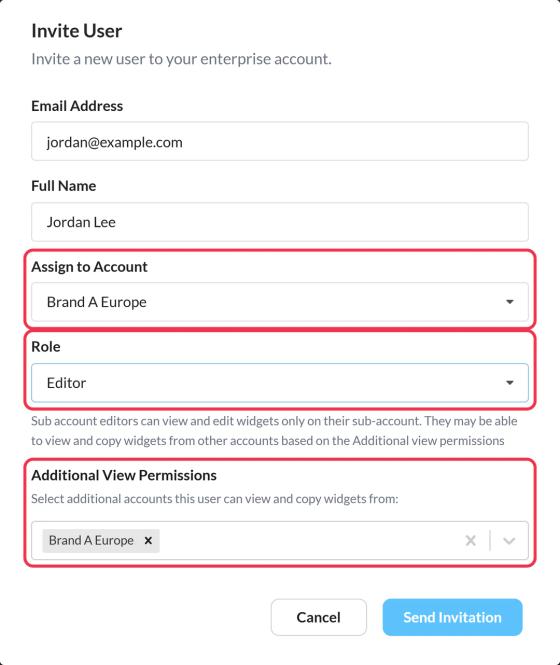
- Voer de E-mailadres en Volledige naam.
- Onder Toewijzen aan account, kies de Hoofdaccount of een subrekening.
- Kies een Functie: Beheerder of Redacteur.
- Voor gebruikers van subaccounts kun je eventueel kiezen voor Extra weergaverechten: andere accounts waar deze persoon widgets kan bekijken en kopiëren.
- Stuur de uitnodiging. De gebruiker verschijnt als In behandeling totdat ze het accepteren. Gebruik Activeringslink opnieuw versturen indien nodig.
Functies
| Functie | Hoofdaccount | Subrekening |
|---|---|---|
| Redacteur | Widgets op alle accounts bekijken en bewerken | Alleen widgets op hun eigen subaccount bekijken en bewerken, en bovendien widgets bekijken en kopiëren van accounts waarvoor ze extra weergaverechten hebben |
| Beheerder | Alles wat een redacteur kan doen, plus gebruikers uitnodigen voor elk account en de facturering beheren | Alles wat een subaccountbeheerder kan doen, plus gebruikers uitnodigen voor zijn of haar subaccount |
Een gebruiker wijzigen of verwijderen
Klik in de tabel ‘gebruikers’ op Bewerken om iemands account of rol te wijzigen, of Verwijderen om een gebruiker uit het hoofdaccount te verwijderen. Gearchiveerde gebruikers kunnen worden hersteld met Gebruiker uit het archief halen.
Gebruikerslimieten
Elke Enterprise tier omvat een bepaald aantal gebruikers, en elk extra subaccount voegt er nog eens 5 toe. Als je je limiet bereikt, krijg je de melding ‘Gebruikerslimiet bereikt voor je Enterprise-abonnement’ te zien. Neem contact op met je accountmanager als je er meer wilt toevoegen.
Gerelateerd
- Hoe maak je subaccounts aan en beheer je die?
- Hoe je aangepaste merklettertypen kunt uploaden
- Zo beheer je je accountinstellingen
Was dit artikel nuttig?
Bedankt voor je feedback!