
Hoe maak je een oplopende timer?
Laatst bijgewerkt
Een oplopende timer laat zien hoeveel tijd er al is verstreken sinds een bepaald moment, in plaats van hoeveel er nog over is. Gebruik hem voor ‘Nog 3 dagen te gaan’, ‘Al 2 jaar lid’ of ‘Dag 12 van onze inzamelingsactie’. De oplopende timer is beschikbaar in het Standard-pakket en hoger, bij elk type timer.
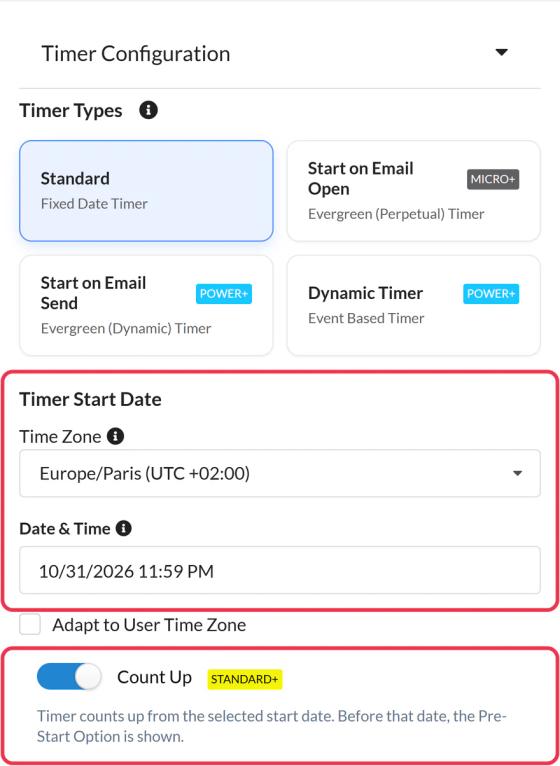
Schakel ‘Count Up’ in
- Open je timer en vouw hem uit Timer-instellingen.
- Zet aan Tel op.
- Stel de starttijd in, afhankelijk van het type timer:
- Standaard: kies de startdatum en -tijd onder Startdatum timer.
- Begin bij het openen van e-mails: telt op vanaf 0 zodra de ontvanger de e-mail opent. Timer voor unieke gebruikers is voor jou ingeschakeld, zodat elke abonnee zijn eigen telling bijhoudt.
- Begin met 'E-mail verzenden': telt op vanaf het moment dat de e-mail is verstuurd.
- Dynamische timer: telt op vanaf de datum in de code, bijvoorbeeld de aanmeldingsdatum van elke abonnee.
- Klik Opslaan.
Vóór de startdatum
Voor standaard- en dynamische timers, Optie vóór het opstarten in Visuele vormgeving bepaalt wat er vóór de startdatum te zien is: nullen, je eigen afbeelding, je eigen tekst of niets. Zie hoe je kunt kiezen wat er wordt weergegeven als een timer afloopt.
Goed om te weten
- Kies welke eenheden je wilt weergeven in Tekst en labels > Weergave. Geef jaren en dagen weer en verberg de seconden voor langere periodes.
- Dynamische links werken niet bij oplopende timers.
Als je meer wilt weten over countdown-timers in e-mails, kijk dan eens op onze Pagina met countdown-timer voor e-mail.
Gerelateerd
- Welk type countdown-timer moet ik gebruiken?
- Hoe stel je een dynamische timer of een start-bij-verzenden-timer in?
- Aanpassingsopties voor de countdown-timer
Was dit artikel nuttig?
Bedankt voor je feedback!