
カウントアップタイマーの作成方法
最終更新日
カウントアップタイマーは、残り時間ではなく、ある時点からどれだけの時間が経過したかを表示します。「あと3日間」、「会員になって2年」、「募金活動の12日目」などの場面でご利用ください。カウントアップ機能は、スタンダードプラン以上で、すべてのタイマータイプでご利用いただけます。
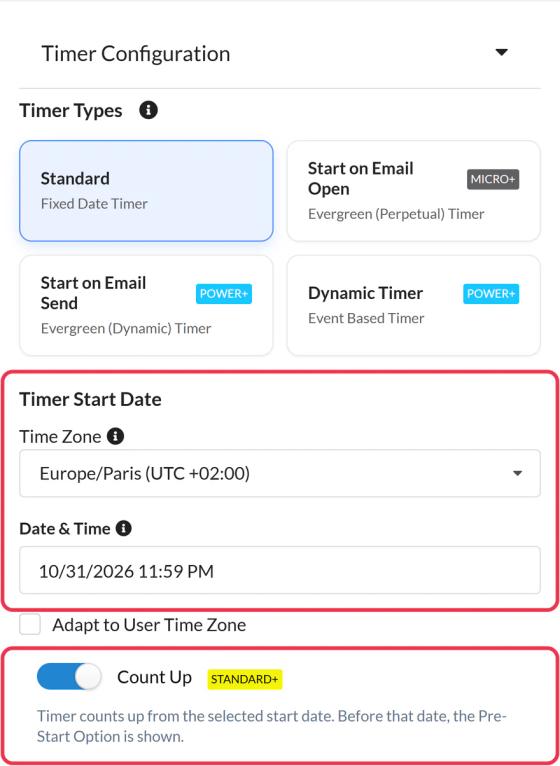
「カウントアップ」をオンにしてください
- タイマーを開いて、展開してください タイマーの設定.
- オンにする 合計.
- タイマーの種類に応じて、開始時刻を設定してください:
- 標準: 以下の項目から開始日時をお選びください タイマーの開始日.
- 「メールの開封」から始めましょう: 購読者がメールを開いた時点で、0からカウントアップされます。 ユニークユーザータイマー この機能はデフォルトで有効になっているため、各購読者はそれぞれ独自のカウントを保持します。
- 「メール送信」から開始します: メールが送信された時点からカウントアップされます。
- ダイナミックタイマー: コード内の日付(例えば、各加入者の登録日など)から日数をカウントアップします。
- クリック 保存.
開始日以前
「標準」および「動的」タイマーの場合、 起動前オプション in ビジュアルデザイン 開始日前に何を表示するかを決定します:ゼロ、独自の画像、独自のテキスト、または何も表示しない。詳しくは タイマーが終了したときに何を表示するかを選ぶ方法.
知っておくと便利です
- 表示する単位を選択してください テキストとラベル > 表示。長期間にわたって、年と日を表示し、秒は非表示にします。
- カウントアップタイマーでは、動的リンクはご利用いただけません。
メールのカウントダウンタイマーについて詳しく知りたい場合は、当社の メールのカウントダウンタイマーページ.
関連情報
この記事は役に立ちましたか?
フィードバックありがとうございます!