
アカウント設定の管理方法
最終更新日
お客様のアカウントに関するすべての情報は、 設定. 上部のメニューから開くか、右上のメールアドレスをクリックして、[ ] を選択してください。 設定。各セクションは、見出しをクリックすると展開されます。表示されるセクションは、ご利用のプランや役割によって異なります。
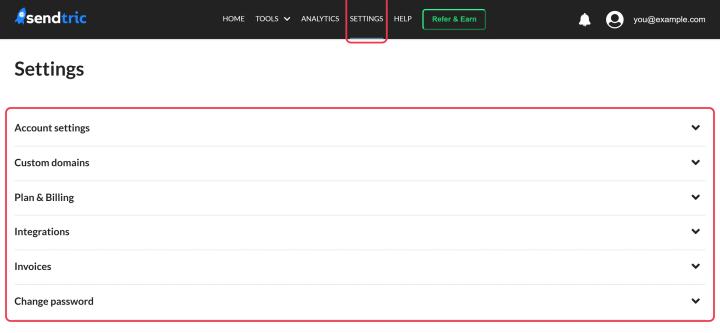
アカウント設定
- メールアドレスの変更. 参照 ログイン用メールアドレスの変更方法.
- ログイン方法: パスワードおよびGoogleまたはMicrosoftによるログインが設定されているかどうかを確認し、GoogleまたはMicrosoftとの連携を解除してください。詳しくは GoogleまたはMicrosoftで登録またはログインする方法.
- 二要素認証: ログインのたびに、認証アプリまたはメールからコードを入力するようにしてください。詳しくは 二段階認証の設定方法.
- デフォルトのメールサービスプロバイダー: 送信に使用するプラットフォームです。新しいタイマーでは、そのマージタグが自動的に使用されます。詳しくは Sendtricのウィジェットでマージタグを使用する方法.
- アナリティクス: 月別の分析内訳の表示/非表示を切り替えます。非表示に設定した場合、その期間の分析データは後から復元できなくなります。合計および請求サイクルごとの閲覧数は常に保持されます。
パスワードの変更
新しいパスワードを設定するか、または パスワードを設定してください GoogleまたはMicrosoftで登録済みで、まだお持ちでない場合は。
プランと請求
現在のプラン、今サイクルでの閲覧数、更新日、お支払い方法、請求先情報、およびプランのオプションです。
請求書
以下の条件を満たすすべての請求書には、 請求書をダウンロードする リンク。こちらをご覧ください。 請求書の確認およびダウンロード方法.
連携機能
Klaviyo、Mailchimp、またはHubSpotを連携させてください。詳細はこちらをご覧ください。 Klaviyo、Mailchimp、またはHubSpotを連携させる方法.
企業向けセクション
- ブランド: カスタムフォントとデフォルトフォント。詳しくは 独自のブランドフォントをアップロードする方法.
- カスタムドメイン: 独自のサブドメインからウィジェットを提供します。詳しくは ウィジェットで独自のドメインを使用する方法.
- ユーザー管理: へのリンク アカウント. 参照 ユーザーの招待方法と役割の設定方法.
- サブアカウントのユーザーには、以下が表示されます お客様のアカウント情報 請求先情報ではなく、サブアカウント、氏名、メールアドレス、および役職情報を使用して。
APIプラン
APIの計画については、以下もご参照ください APIキー、APIドキュメントへのリンクとともに、そして BeeFreeプラグインのタイマー種類.
関連情報
この記事は役に立ちましたか?
フィードバックありがとうございます!