
タイマーに合わせて独自の背景画像を表示する方法
最終更新日
単色ではなく、独自の画像(ブランドのパターン、製品写真、あるいはタイマーに合わせてデザインされたバナーなど)の上にカウントダウンタイマーを表示させることもできます。その方法は2つあります。
| タイマーのサイズに合わせて | フルサイズの背景 | |
|---|---|---|
| 機能の説明 | 画像は、タイマーの領域いっぱいに収まるようにサイズが調整されます | その画像がキャンバス全体となり、その上にタイマーを配置します |
| 適しているのは | 数字の背後にあるテクスチャ、グラデーション、そしてパターン | タイマーの周囲に、独自の見出しや製品写真、イラストを配置したバナー |
| 計画 | マイクロ以上 | パワー以上 |
背景画像を追加する
- タイマーを開いて、展開してください ビジュアルデザイン.
- 「背景の種類」で、以下を選択してください 背景画像をアップロードする.
- クリック 背景画像を選択してください そして、メディアライブラリから画像を選択するか、アップロードしてください。静止画(PNG、JPEG、またはWebP、最大1 MB)である必要があります。
- 退室 タイマーのサイズに合わせて タイマー全体を埋める背景にチェックを入れ、次にクリックしてください 保存.
フルサイズの背景を使用してください
- チェックを外す タイマーのサイズに合わせて.
- 画像がキャンバスとなり、最大1000×1000ピクセルまで対応します。
- プレビュー内のタイマーを、希望の位置までドラッグするか、または入力してください X座標(px) そして Y座標(px).
- クリック 保存.
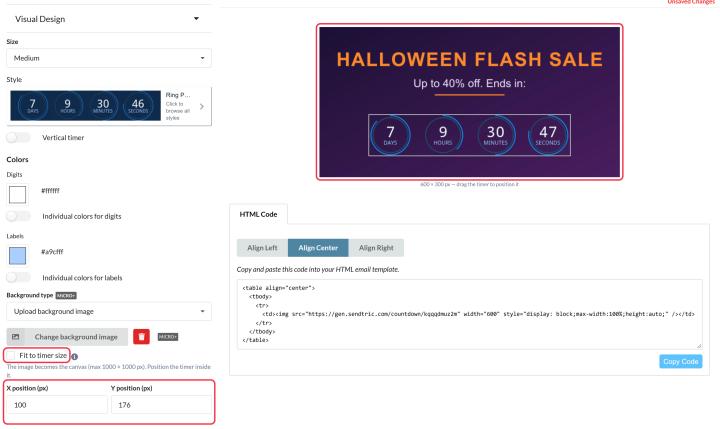
高フレームレートのモーションスタイルでは、フルサイズの背景はご利用いただけません。お使いのスタイルで利用できない場合は、エディタにその旨が表示されます。
ヒント
- サイズに合わせてデザインします。 プレビューでタイマーのサイズ(例:「600 × 150 px」)を確認し、それに合わせて画像を作成するか、フルサイズのバナーをデザインして、タイマー用の余白を確保してください。
- ラベルのことはSendtricにお任せください、またはチェックマーク ラベルを非表示にする in テキストとラベル もし作品にすでにそれらが含まれている場合は。
- 対照的な色を選びましょう 数字が、画像の中で最も賑やかな部分でも読み取りやすいようにするためです。
メールのカウントダウンタイマーについて詳しく知りたい場合は、当社の メール用カウントダウンタイマーページ.
関連情報
この記事は役に立ちましたか?
フィードバックありがとうございます!