
Comment utiliser ta propre image d'arrière-plan sur un minuteur
Dernière mise à jour
Au lieu d'une couleur unie, tu peux superposer un minuteur de compte à rebours sur ta propre image : un motif de marque, une photo de produit ou une bannière conçue autour du minuteur de compte à rebours. Il y a deux façons de procéder.
| Ajuster à la taille du minuteur | Fond en pleine page | |
|---|---|---|
| À quoi ça sert ? | Ton image est redimensionnée pour occuper toute la surface du chronomètre | Ton image devient la toile entière et tu y places le chronomètre |
| Idéal pour | Textures, dégradés et motifs : ce qu'il y a derrière les chiffres | Des bannières avec ton propre titre, des photos de produits ou des illustrations autour du compte à rebours |
| Plan | Micro et plus | Power et au-delà |
Ajouter une image d'arrière-plan
- Ouvre ton minuteur et développe-le Design Visuel.
- Dans la rubrique « Type d'arrière-plan », choisis Télécharger une image d'arrière-plan.
- Clique Choisis une image d'arrière-plan et choisis ou télécharge une image dans la bibliothèque multimédia. Il doit s'agir d'une image fixe (au format PNG, JPEG ou WebP, d'une taille maximale de 1 Mo).
- Partir Ajuster à la taille du minuteur Coche la case pour choisir un arrière-plan qui occupe tout l'espace du minuteur, puis clique sur Enregistrer.
Utilise un arrière-plan en pleine page
- Désélectionner Ajuster à la taille du minuteur.
- L'image devient la toile, jusqu'à 1 000 × 1 000 pixels.
- Fais glisser le minuteur dans l'aperçu là où tu veux, ou tape Position X (px) et Position Y (px).
- Clique Enregistrer.
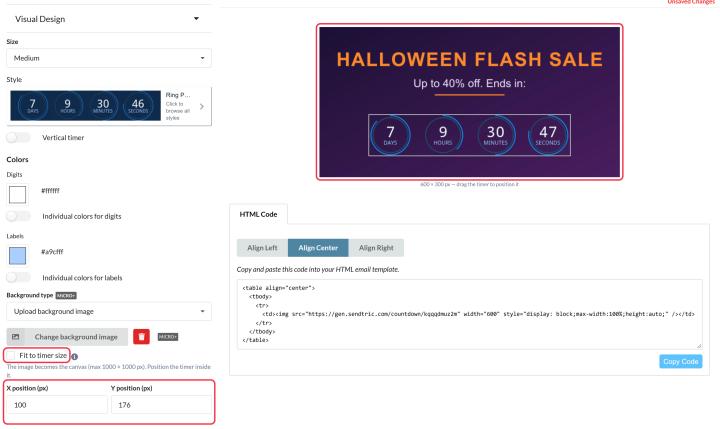
Les arrière-plans en pleine taille ne sont pas disponibles pour les styles d'animation à fréquence d'images élevée. Si ton style ne le permet pas, l'éditeur te le signale.
Conseils
- Conception sur mesure. Vérifie les dimensions du compte à rebours dans l'aperçu (par exemple « 600 × 150 px ») et adapte ton image en conséquence, ou crée une bannière en taille réelle en laissant un espace libre pour le compte à rebours.
- Laisse Sendtric s'occuper des étiquettes, ou coche Masquer les étiquettes dans Texte et Étiquettes si ton illustration les contient déjà.
- Choisis des couleurs contrastées pour que les chiffres restent lisibles même sur la partie la plus chargée de l'image.
Pour en savoir plus sur les minuteurs de compte à rebours par e-mail, consulte notre Page « Minuteur de compte à rebours par e-mail ».
À lire aussi
- Options de personnalisation du minuteur de compte à rebours
- Comment importer et réutiliser des images avec la bibliothèque multimédia
- Pourquoi mon minuteur de compte à rebours sur fond transparent est-il flou ?
Cet article t'a-t-il été utile ?
Merci pour ton commentaire !