
Comment définir les dates des prévisions pour un widget météo
Dernière mise à jour
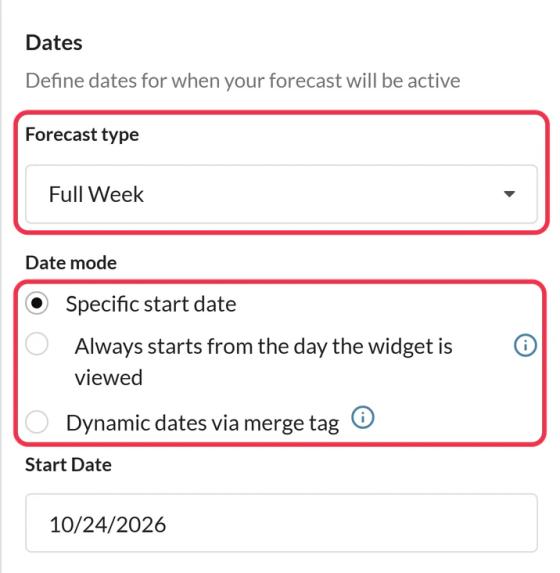
Sur le Paramètres onglet de ton widget météo, le Dates Cette section permet de définir le nombre de jours affichés dans les prévisions et le jour à partir duquel elles commencent.
Combien de jours ?
Type de prévision: Semaine complète (7 jours), 5 jours, 3 jours ou 1 jour. Le forfait «Free plan » affiche les prévisions pour une semaine complète ; des prévisions à plus court terme sont disponibles à partir du forfait « Micro » et des forfaits supérieurs.
Quand les prévisions commencent
| Option | Utilise-le quand | Plan |
|---|---|---|
| Date de début précise | Tu connais la date, comme pour un événement | Tous les forfaits |
| Ça commence toujours le jour où on consulte le widget | Les prévisions devraient commencer le jour où tu ouvres l'e-mail, dans le fuseau horaire que tu choisis | Power et au-delà |
| Dates dynamiques via une balise de fusion | Chaque abonné a sa propre date, comme un voyage ou une réservation | Standard et supérieur |
Pour les dates dynamiques, le code comprend date=YYYY-MM-DD. Remplacer YYYY-MM-DD avec la balise de fusion de ta plateforme pour cette date. Les utilisateurs de Klaviyo peuvent la sélectionner dans le Balise de fusion « Date de début prévue » de Klaviyo champ à la place.
Combien de temps à l'avance ?
Les prévisions sont disponibles pour environ les 10 prochains jours. Si tu choisis une date de début plus éloignée, l'éditeur t'en avertit. Les jours sans prévision sont indiqués par un tiret, et si aucune date ne dispose de prévisions, le widget affiche « Aucune donnée pour cette période ».
Pour les dates dynamiques, configure un Image de Secours (ou choisis Masquer le widget) pour les dates qui ne sont pas au bon format, qui sont trop lointaines ou déjà passées.
Pour en savoir plus sur les widgets météo, consulte notre Page « Widget météo pour les e-mails ».
À lire aussi
Cet article t'a-t-il été utile ?
Merci pour ton commentaire !