
Comment créer et gérer des sous-comptes
Dernière mise à jour
Les sous-comptes permettent à un compte Entreprise de disposer d'espaces de travail distincts pour différentes marques, régions, équipes ou clients. Chaque sous-compte a ses propres widgets et utilisateurs, tandis que la facturation et les vues restent sur le compte principal.
Créer un sous-compte
- Dans le tableau de bord, clique sur Comptes dans le menu du haut.
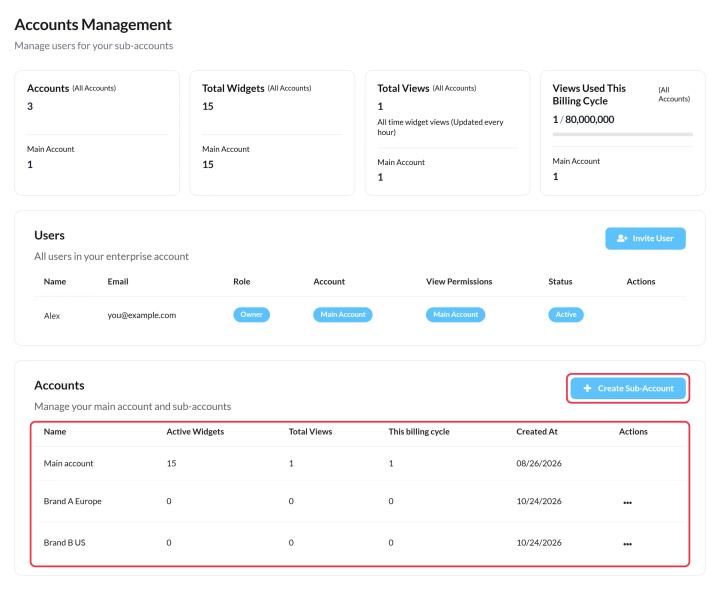
- Dans le tableau des comptes, clique sur Créer un sous-compte.
- Entre un nom (au moins 2 caractères) et enregistre.
Ensuite, invite des gens à y participer. Regarde Comment inviter des utilisateurs et définir leurs rôles.
Travailler sur plusieurs comptes
- Gestion des comptes affiche les widgets actifs de chaque compte, le nombre total de vues et le nombre de vues pour ce cycle de facturation.
- Les utilisateurs du compte principal peuvent filtrer les listes de widgets par compte et créer des widgets pour un sous-compte avec Choisis un compte dans l'éditeur.
- Les utilisateurs des sous-comptes peuvent lancer des minuteurs à partir de modèles créés sur le compte principal, qui s'affichent sur leur Entreprise onglet. Voir Comment enregistrer et réutiliser des conceptions de minuteries à l'aide de modèles.
- Il suffit de télécharger les polices de la marque une seule fois sur le compte principal pour qu'elles soient disponibles dans tous les sous-comptes. Voir Comment importer des polices personnalisées de ta marque.
- Chaque sous-compte peut avoir son propre domaine de widget. Voir Comment utiliser ton propre nom de domaine pour les widgets.
Renommer ou archiver
Dans le tableau des comptes, clique sur Renommer ou Archives. L'archivage est irréversible : les widgets du sous-compte sont transférés vers le compte principal.
Limites
Chaque niveau «Enterprise tier» comprend un nombre défini de sous-comptes. Tu en as besoin de plus ? Les titulaires de compte peuvent cliquer sur Ajouter un sous-compte dans Paramètres > Plan et Facturation pour en demander un. Chaque sous-compte supplémentaire te permet aussi d'ajouter 5 utilisateurs.
À lire aussi
- Comment inviter des utilisateurs et définir leurs rôles
- Comment consulter le nombre de vues de ton widget dans Analytics
Cet article t'a-t-il été utile ?
Merci pour ton commentaire !