
Comment créer un minuteur de compte à rebours et l'ajouter à ton e-mail
Dernière mise à jour
Un minuteur de compte à rebours Sendtric, c'est une image animée qui affiche le temps exact restant dès que ton e-mail est ouvert. Ce guide te guide tout au long du processus, de la création d'un nouveau minuteur de compte à rebours jusqu'à l'envoi d'un e-mail testé.

Étape 1 : Créer le minuteur
- Dans le tableau de bord, ouvre Outils et choisis Minuteries.
- Clique Créer un nouveau.
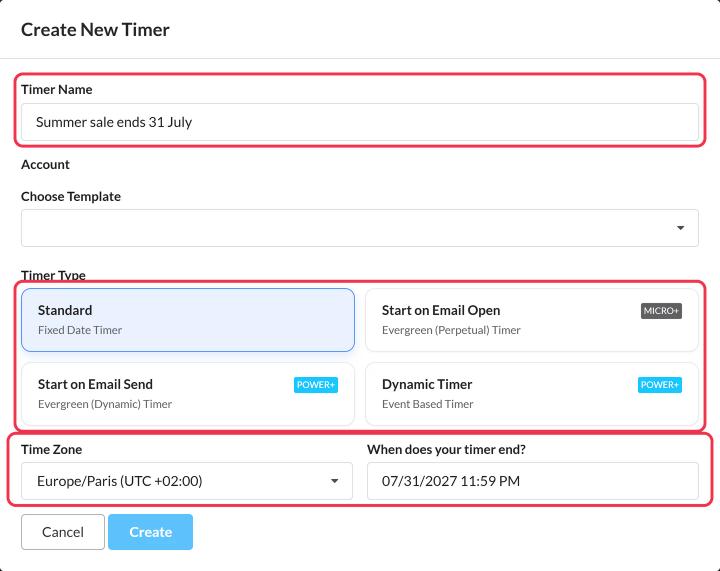
- Dans Créer un nouveau minuteur, remplis :
- Nom du minuteur, par exemple « Les soldes d'été se terminent le 31 juillet ». Les abonnés ne voient pas ça.
- Choisis un modèle, si tu as enregistré un modèle en tant que gabarit. Sinon, laisse ce champ vide.
- Type de minuterie. La plupart des campagnes utilisent Standard, qui fait le compte à rebours jusqu'à une date et une heure précises. Voir Quel type de minuteur de compte à rebours devrais-je utiliser ?
- Pour une minuterie standard, la Fuseau horaire et À quelle heure ton minuteur s'arrête-t-il ?. Pour Commencer par l'ouverture des e-mails, la durée en jours, heures, minutes et secondes.
- Clique Créer. L'éditeur de minuterie s'ouvre.
Étape 2 : Conçois-le
L'éditeur comporte quatre sections à gauche. L'aperçu à droite s'actualise au fur et à mesure que tu avances.
- Configuration du Minuteur: le type, la date de fin et le fuseau horaire. Tu peux modifier ces paramètres à tout moment, même après l'envoi.
- Design Visuel: la taille, le style, les couleurs, l'arrière-plan et ce qui s'affiche quand le minuteur s'arrête.
- Texte et Étiquettes: la langue, les libellés, les unités à afficher (jours, heures, minutes, secondes) et les polices.
- Paramètres supplémentaires: les options d'Apple Mail, l'image de la dernière image et les liens.
Voir options de personnalisation du minuteur de compte à rebours pour chaque paramètre de conception.
Étape 3 : Choisis ce qui se passe à la fin
Dans Design Visuel, le Option d'expiration détermine ce que les abonnés verront une fois que le compte à rebours aura atteint zéro : des zéros, une image de ton choix, un texte de ton choix ou rien du tout. Voir Comment choisir ce qui s'affiche à la fin d'un minuteur.
Étape 4 : Enregistre-le et ajoute-le à ton e-mail
- Clique Enregistrer.
- Sous l'aperçu, choisis un alignement et clique sur Copier le code.
- Colle le code dans un bloc HTML sur ta plateforme d'e-mailing et envoie-toi un e-mail de test.
Tu trouveras tous les détails dans Comment ajouter un widget à ton e-mail.
Crée un nouveau minuteur pour chaque campagne, même s'il a l'air identique au précédent. Clique sur En double dans la liste des minuteries ou utilise un modèle. Chaque campagne a son propre compteur de vues, et Apple Mail a moins de chances d'afficher un compte à rebours qu'il aurait mémorisé depuis un e-mail précédent.
Bon à savoir
- À chaque ouverture, un compte à rebours de 60 secondes s'affiche, puis l'animation recommence. Voir Pourquoi mon minuteur de compte à rebours recommence-t-il après 60 secondes ?
- Apple Mail peut afficher une minuterie obsolète lorsqu'on rouvre un e-mail. Voir mon minuteur de compte à rebours ne s'affiche pas correctement dans Apple Mail.
- Tu t'es trompé ? Modifie le minuteur et enregistre. Les e-mails envoyés seront mis à jour à la prochaine ouverture.
Pour en savoir plus sur les minuteurs de compte à rebours par e-mail, consulte notre Page « Minuteur de compte à rebours par e-mail ».
À lire aussi
- Quel type de minuteur de compte à rebours devrais-je utiliser ?
- Comment régler le bon fuseau horaire pour ton minuteur
- Comment rendre un minuteur cliquable avec les liens dynamiques
- Comment ajouter un minuteur de compte à rebours aux e-mails de panier abandonné
Cet article t'a-t-il été utile ?
Merci pour ton commentaire !