
Cómo crear un temporizador de cuenta atrás y añadirlo a tu correo electrónico
Última actualización
Un temporizador de cuenta atrás de Sendtric es una imagen animada que muestra el tiempo exacto que queda cada vez que se abre tu correo electrónico. Esta guía te explica todo el proceso, desde crear un nuevo temporizador hasta tener un correo electrónico probado.

Paso 1: Crea el temporizador
- En el panel de control, abre Herramientas y elige Temporizadores.
- Haz clic Crear nuevo.
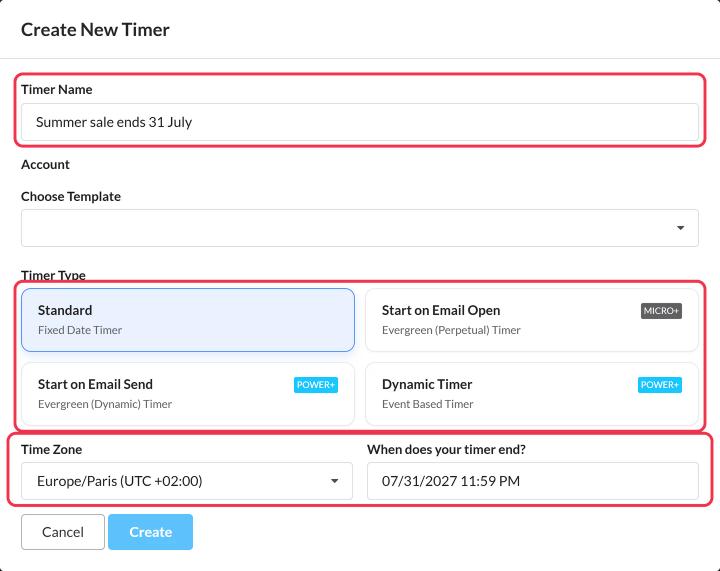
- En Crear un nuevo temporizador, rellena:
- Nombre del temporizador, por ejemplo, «Las rebajas de verano terminan el 31 de julio». Los suscriptores no ven esto.
- Elige una plantilla, si has guardado un diseño como plantilla. Si no, déjalo en blanco.
- Tipo de temporizador. La mayoría de las campañas usan Estándar, que hace una cuenta atrás hasta una fecha y una hora concretas. Mira ¿Qué tipo de temporizador de cuenta atrás debería usar?
- En el caso de un temporizador estándar, el Zona horaria y ¿Cuándo se acaba tu temporizador?. Para Empieza por las aperturas de correo electrónico, la duración en días, horas, minutos y segundos.
- Haz clic Crear. Se abre el editor del temporizador.
Paso 2: Diseñalo
El editor tiene cuatro secciones a la izquierda. La vista previa de la derecha se va actualizando sobre la marcha.
- Configuración del temporizador: el tipo, la fecha de finalización y la zona horaria. Puedes cambiarlos en cualquier momento, incluso después de enviarlos.
- Diseño visual: tamaño, estilo, colores, fondo y lo que se muestra cuando se acaba el temporizador.
- Texto y etiquetas: idioma, etiquetas, qué unidades mostrar (días, horas, minutos, segundos) y tipos de letra.
- Ajustes adicionales: Las opciones de Apple Mail, la imagen del último fotograma y los enlaces.
Ver opciones de personalización del temporizador de cuenta atrás para cada ajuste de diseño.
Paso 3: Elige qué pasa cuando se acabe
En Diseño visual, el Opción de vencimiento decide lo que ven los suscriptores cuando el temporizador llega a cero: ceros, una imagen que elijas, un texto que elijas o nada. Mira cómo elegir qué se muestra cuando se acaba el temporizador.
Paso 4: Guárdalo y añádelo a tu correo electrónico
- Haz clic Guardar.
- Debajo de la vista previa, elige una alineación y haz clic en Copiar código.
- Pega el código en un bloque HTML de tu plataforma de correo electrónico y envíate un correo de prueba.
Encontrarás todos los detalles en Cómo añadir un widget a tu correo electrónico.
Crea un nuevo temporizador para cada campaña, aunque parezca igual que el anterior. Haz clic en Duplicado en la lista de temporizadores o usa un plantilla. Cada campaña lleva su propio recuento de vistas, y es menos probable que Apple Mail muestre un temporizador que recuerde de un correo anterior.
Es bueno saberlo
- Cada vez que se abre, se muestra una cuenta atrás de 60 segundos y, después, la animación se repite. Mira ¿Por qué se repite mi temporizador de cuenta atrás después de 60 segundos?
- Apple Mail puede mostrar un temporizador desactualizado cuando se vuelve a abrir un correo electrónico. Consulta Mi temporizador de cuenta atrás no se ve bien en Apple Mail.
- ¿Te has equivocado? Edita el temporizador y guarda los cambios. Los correos ya se actualizarán la próxima vez que abras la aplicación.
Si quieres saber más sobre los temporizadores de cuenta atrás por correo electrónico, echa un vistazo a nuestro Página del temporizador de cuenta atrás por correo electrónico.
Relacionado
- ¿Qué tipo de temporizador de cuenta atrás debería usar?
- Cómo configurar la zona horaria correcta para tu temporizador
- Cómo hacer que un temporizador sea clicable con enlaces dinámicos
- Cómo añadir un temporizador de cuenta atrás a los correos sobre carritos abandonados
¿Te ha sido útil este artículo?
¡Gracias por tu comentario!