
Hoe maak je een countdown-timer en voeg je die toe aan je e-mail?
Laatst bijgewerkt
Een Sendtric-countdown-timer is een geanimeerde afbeelding die precies laat zien hoeveel tijd er nog over is zodra je e-mail wordt geopend. In deze handleiding wordt het hele proces uitgelegd, van het aanmaken van een nieuwe countdown-timer tot een geteste e-mail.

Stap 1: Maak de timer aan
- Open in het dashboard Hulpmiddelen en kies Timers.
- Klik Nieuw aanmaken.
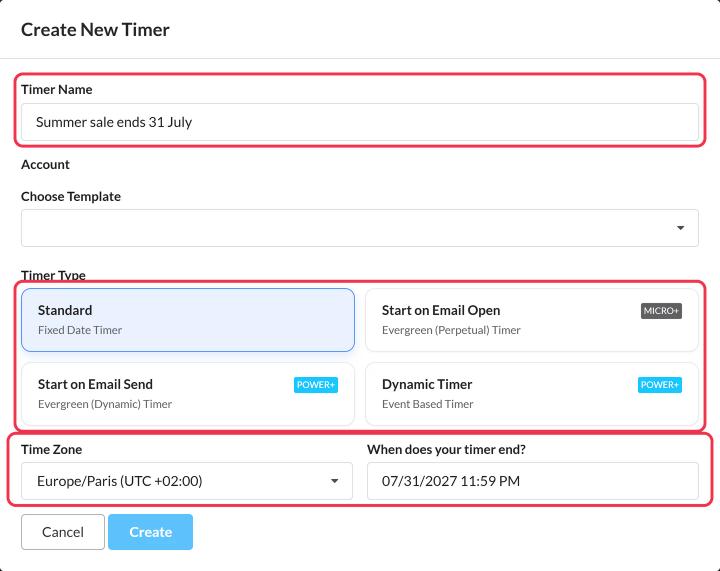
- In Nieuwe timer aanmaken, vul het volgende in:
- Naam van de timer, bijvoorbeeld "De zomeruitverkoop loopt af op 31 juli". Abonnees zien dit niet.
- Kies een sjabloon, als je een ontwerp als sjabloon hebt opgeslagen. Laat het anders leeg.
- Type timer. De meeste campagnes maken gebruik van Standaard, die aftelt naar een bepaalde datum en tijd. Zie Welk type countdown-timer moet ik gebruiken?
- Bij een standaardtimer is de Tijdzone en Wanneer loopt je timer af?. Voor Begin bij het openen van e-mails, de duur in dagen, uren, minuten en seconden.
- Klik Maken. De timer-editor wordt geopend.
Stap 2: Ontwerp het
De editor heeft links vier secties. Het voorbeeld aan de rechterkant wordt automatisch bijgewerkt terwijl je bezig bent.
- Timer-instellingen: het type, de einddatum en de tijdzone. Je kunt deze op elk moment aanpassen, zelfs nadat je het hebt verstuurd.
- Visuele vormgeving: grootte, stijl, kleuren, achtergrond en wat er te zien is als de timer afloopt.
- Tekst en labels: taal, labels, welke eenheden je wilt weergeven (dagen, uren, minuten, seconden) en lettertypes.
- Extra instellingen: Apple Mail-instellingen, de afbeelding van het laatste frame en links.
Zie aanpassingsopties voor de countdown-timer voor elke ontwerpinstelling.
Stap 3: Kies wat er gebeurt als het afgelopen is
In Visuele vormgeving, de Vervaldatumoptie bepaalt wat abonnees te zien krijgen zodra de timer op nul staat: nullen, je eigen afbeelding, je eigen tekst of helemaal niets. Zie hoe je kunt kiezen wat er wordt weergegeven als een timer afloopt.
Stap 4: Sla het op en voeg het toe aan je e-mail
- Klik Opslaan.
- Kies onder het voorbeeld een uitlijning en klik op Code kopiëren.
- Plak de code in een HTML-blok in je e-mailplatform en stuur jezelf een testbericht.
Alle details vind je in hoe je een widget aan je e-mail toevoegt.
Maak voor elke campagne een nieuwe timer aan, ook al lijkt die op de vorige. Klik op Duplicaat in de timerlijst of gebruik een sjabloon. Elke campagne houdt zijn eigen aantal weergaven bij, en Apple Mail laat minder snel een timer zien die het nog onthouden heeft van een eerdere e-mail.
Goed om te weten
- Bij elke opening zie je een aftelling van 60 seconden, waarna de animatie zich herhaalt. Zie Waarom begint mijn countdown-timer na 60 seconden opnieuw?
- Apple Mail kan een verouderde timer weergeven als je een e-mail opnieuw opent. Zie Mijn countdown-timer wordt niet goed weergegeven in Apple Mail.
- Heb je een fout gemaakt? Pas de timer aan en sla het op. De verzonden e-mails worden bij de volgende keer openen bijgewerkt.
Als je meer wilt weten over countdown-timers in e-mails, kijk dan eens op onze Pagina met countdown-timer voor e-mail.
Gerelateerd
- Welk type countdown-timer moet ik gebruiken?
- Hoe stel je de juiste tijdzone in voor je timer?
- Hoe maak je een timer klikbaar met Dynamic Links
- Hoe voeg je een countdown-timer toe aan e-mails over achtergelaten winkelmandjes?
Was dit artikel nuttig?
Bedankt voor je feedback!