
Hoe stel je de juiste tijdzone in voor je timer?
Laatst bijgewerkt
Een standaardtimer stopt op één precies moment. Om dat moment goed te krijgen, stel je de datum, tijd en tijdzone in voor de plek waar je deadline geldt.
Stel de tijdzone en de eindtijd in
- Open je timer en vouw hem uit Timer-instellingen.
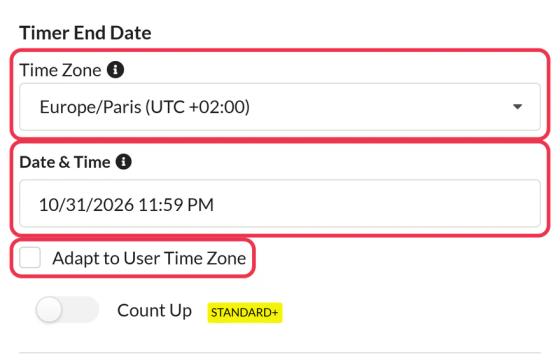
- Onder Einddatum timer, kies de Tijdzone je deadline hangt bijvoorbeeld af van de tijdzone waarin je actie loopt.
- Stel de Datum en tijd.
- Klik Opslaan.
De tijdzone is standaard ingesteld op die van je computer. Als je de tijdzone wijzigt nadat je een datum hebt ingesteld, behoudt Sendtric dezelfde resterende tijd, waardoor de kloktijd verschuift. Om een specifieke kloktijd te behouden, wijzig je eerst de tijdzone en stel je daarna de datum en tijd opnieuw in.
00:00 uur is het begin van een dag, niet het einde. Voor een aanbieding die op 25 september om middernacht afloopt, kies je 25 september om 23:59 uur of 26 september om 00:00 uur.
Aanpassen aan de tijdzone van de gebruiker
Vinkje Aanpassen aan de tijdzone van de gebruiker Als je wilt dat de timer voor iedereen op hetzelfde tijdstip afloopt, waar ze ook zijn, bijvoorbeeld 21.00 uur in New York en 21.00 uur in Londen. Sendtric bepaalt de tijdzone van elke abonnee op basis van de locatie waar hij of zij de e-mail opent.
Gmail laadt afbeeldingen via de servers van Google, die zich in Amerikaanse tijdzones bevinden. Daardoor kunnen Gmail-lezers de aftelling voor een Amerikaanse tijdzone zien in plaats van die van henzelf. De editor wijst je hierop als je de optie inschakelt. Als de exacte lokale tijden voor veel Gmail-lezers belangrijk zijn, gebruik dan een vaste tijdzone of stuur aparte e-mails per regio.
Timers voor ‘Dynamisch’ en ‘start-bij-verzenden-timer’
Deze timers maken geen gebruik van de Tijdzone instelling of Aanpassen aan de tijdzone van de gebruiker. Hun eindtijd wordt bepaald aan de hand van de code in je e-mail, in de vorm van een Unix-tijdstempel of een datum en tijd volgens de ISO 8601-standaard.
- Unix-tijdstempels hebben geen tijdzone. Een tijdstempel zoals
1798156740is één moment, dat overal hetzelfde is (24 december 2026 om 23:59 uur UTC, of 18:59 uur in New York). Start on Email Send gebruikt de verzendtijd op deze manier, zodat het voor iedereen klopt. - Bij ISO 8601-datums staat de tijdzone aan het einde, zoals
2026-12-24T23:59:00-05:00voor New York in de winter. Zonder die instelling wordt de tijd weergegeven als UTC. - Om de tijd te verschuiven, voeg seconden toe na de merge-tag (
{{ event_date }}+18000(5 uur erbij optellen) of ze eraf trekken met+-. Als je platform een ISO 8601-datum zonder tijdzone weergeeft, typ dan de tijdzone-offset achter de tag:{{ event_time }}-05:00.
Vaste offsets veranderen niet bij de zomertijd, dus gebruik die van de datum waarop de timer afloopt. Zie hoe stel je een dynamische timer of een start-bij-verzenden-timer in? voor alle formaten en nog meer voorbeelden.
Een fout corrigeren nadat je het hebt verstuurd
Open de countdown-timer, pas de tijdzone of eindtijd aan en sla het op. In verzonden e-mails wordt de aangepaste aftelling weergegeven zodra je ze weer opent.
Als je meer wilt weten over countdown-timers in e-mails, kijk dan eens op onze Pagina met countdown-timer voor e-mail.
Gerelateerd
- Hoe maak je een countdown-timer en voeg je die toe aan je e-mail?
- Hoe kun je een widget aanpassen nadat je e-mail is verzonden?
- Welk type countdown-timer moet ik gebruiken?
- Hoe stel je een dynamische timer of een start-bij-verzenden-timer in?
Was dit artikel nuttig?
Bedankt voor je feedback!