
Hoe je je eigen achtergrondafbeelding op een timer kunt gebruiken
Laatst bijgewerkt
In plaats van een effen kleur kun je een countdown-timer op je eigen afbeelding plaatsen: een merkpatroon, een productfoto of een banner die speciaal rond de timer is ontworpen. Er zijn twee manieren om dit te doen.
| Aanpassen aan de grootte van de timer | Achtergrond op volledige grootte | |
|---|---|---|
| Wat het doet | Je afbeelding wordt aangepast zodat deze het hele gebied van de timer vult | Je afbeelding wordt het hele doek en je zet de timer erop |
| Geschikt voor | Texturen, kleurverlopen en patronen achter de cijfers | Banners met je eigen koptekst, productfoto’s of illustraties rondom de timer |
| Plan | Micro en hoger | Power en hoger |
Een achtergrondafbeelding toevoegen
- Open je timer en vouw hem uit Visuele vormgeving.
- Kies bij ‘Achtergrondtype’ Achtergrondafbeelding uploaden.
- Klik Kies een achtergrondafbeelding en kies of upload een afbeelding uit de mediabibliotheek. Het moet een stilstaand beeld zijn (PNG, JPEG of WebP, maximaal 1 MB).
- Vertrek Aanpassen aan de grootte van de timer zet een vinkje bij ‘Achtergrond die de timer vult’ en klik vervolgens op Opslaan.
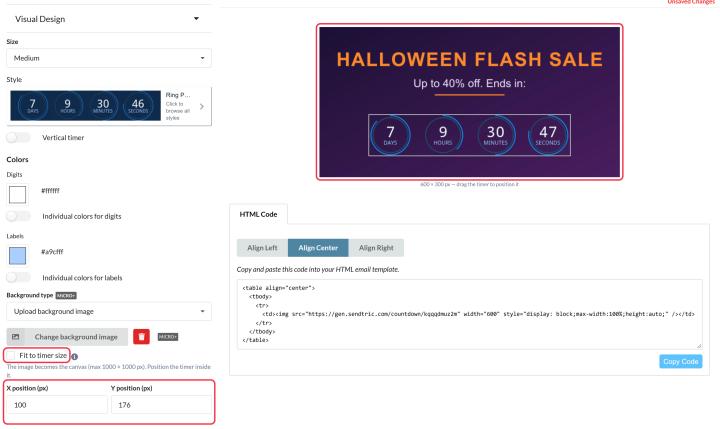
Gebruik een achtergrond op volledige grootte
- Vinkje verwijderen Aanpassen aan de grootte van de timer.
- De afbeelding wordt het canvas, met een maximale afmeting van 1000 × 1000 pixels.
- Sleep de timer in het voorbeeld naar de plek waar je hem wilt hebben, of typ X-positie (px) en Y-positie (px).
- Klik Opslaan.
Achtergronden op volledige grootte zijn niet beschikbaar voor bewegingsstijlen met een hoge framesnelheid. Als je stijl dit niet toestaat, krijg je daar een melding van in de editor.
Tips
- Op maat gemaakt. Kijk in het voorbeeld naar de afmetingen van de timer (bijvoorbeeld "600 × 150 px") en pas je afbeelding daarop aan, of ontwerp een banner op volledige grootte en laat wat ruimte vrij voor de timer.
- Laat de etiketten maar aan Sendtric over, of vink aan Labels verbergen in Tekst en labels als ze al in je ontwerp zitten.
- Kies contrasterende kleuren zodat de cijfers goed leesbaar blijven op het drukste deel van de afbeelding.
Als je meer wilt weten over countdown-timers in e-mails, kijk dan eens op onze Pagina met countdown-timer voor e-mail.
Gerelateerd
- Aanpassingsopties voor de countdown-timer
- Hoe je afbeeldingen kunt uploaden en hergebruiken met de mediabibliotheek
- Waarom is mijn countdown-timer met doorzichtige achtergrond wazig?
Was dit artikel nuttig?
Bedankt voor je feedback!