
So verwendest du dein eigenes Hintergrundbild für einen Timer
Zuletzt aktualisiert
Anstelle einer einfarbigen Fläche kann ein Countdown-Timer auf deinem eigenen Bild platziert werden: einem Markenmuster, einem Produktfoto oder einem Banner, das um den Timer herum gestaltet wurde. Dafür gibt es zwei Möglichkeiten.
| An Timer-Größe anpassen | Hintergrund in voller Größe | |
|---|---|---|
| Was es macht | Dein Bild wird so skaliert, dass es den Bereich des Timers ausfüllt | Dein Bild wird zur gesamten Leinwand, und du platzierst den Timer darauf |
| Gut für | Texturen, Farbverläufe und Muster hinter den Zahlen | Banner mit deiner eigenen Überschrift, Produktfotos oder Illustrationen rund um den Timer |
| Plan | Micro und höher | Power und höher |
Hintergrundbild hinzufügen
- Öffne deinen Timer und klappe ihn auf Visuelles Design.
- Wähle unter „Hintergrundtyp“ die Option Hintergrundbild hochladen.
- Klick Hintergrundbild auswählen und wähle ein Bild aus der Medienbibliothek aus oder lade es hoch. Es muss sich um ein Standbild handeln (PNG, JPEG oder WebP, maximal 1 MB).
- Gehen An Timer-Größe anpassen Setze ein Häkchen für einen Hintergrund, der den Timer ausfüllt, und klicke dann auf Speichern.
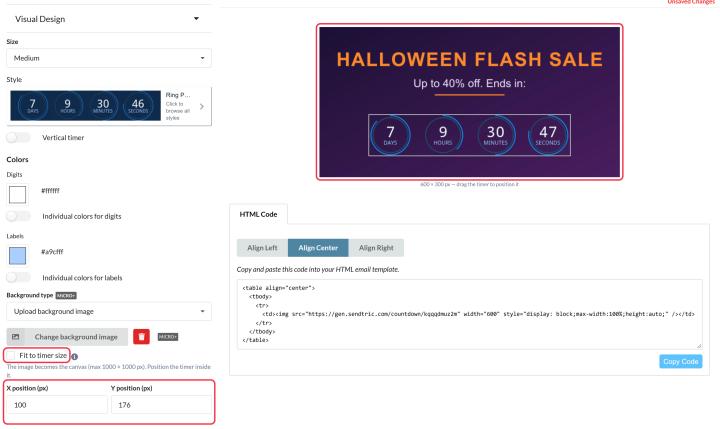
Verwende einen Hintergrund in voller Größe
- Deaktivieren An Timer-Größe anpassen.
- Das Bild wird zur Leinwand, mit einer Größe von bis zu 1000 × 1000 Pixel.
- Zieh den Timer in der Vorschau an die gewünschte Stelle oder gib ein X-Position (px) und Y-Position (px).
- Klick Speichern.
Für Bewegungsstile mit hoher Bildfrequenz sind keine Hintergründe in voller Größe verfügbar. Wenn dein Stil das nicht zulässt, weist dich der Editor darauf hin.
Tipps
- Maßanfertigung. Überprüfe die Größe des Timers in der Vorschau (zum Beispiel „600 × 150 px“) und passe dein Bild entsprechend an, oder gestalte ein Banner in voller Größe und lass einen freien Platz für den Timer.
- Überlass die Etiketten einfach Sendtric, oder hake an Beschriftungen ausblenden in Text & Beschriftungen falls sie in deiner Grafik bereits enthalten sind.
- Wähle kontrastierende Farben aus damit die Ziffern auch im belebtesten Bereich des Bildes gut lesbar bleiben.
Wenn du mehr über E-Mail-Countdown-Timer erfahren möchtest, schau dir unseren Seite „E-Mail-Countdown-Timer“.
Verwandte Themen
- Anpassungsoptionen für den Countdown-Timer
- So lädst du Bilder hoch und verwendest sie wieder – mit der Medienbibliothek
- Warum ist mein Countdown-Timer mit transparentem Hintergrund verschwommen?
War dieser Artikel hilfreich?
Danke für dein Feedback!