
So lädst du eigene Markenschriftarten hoch
Zuletzt aktualisiert
Bei den Tarifen für Großunternehmen kannst du die eigenen Schriftarten deiner Marke hochladen und sie in Countdown-Timern, Umfragen und personalisierten Bildern verwenden. Alle anderen können aus mehr als 900 Google Fonts wählen.
Eine Schriftart hochladen
- Öffne im Dashboard Einstellungen und wähle Marke & Schriftarten.
- Klick Schriftart hochladen.
- Klick Schriftart auswählen und such dir eine
.ttfSchriftartdatei oder zieh die Datei einfach per Drag & Drop hinein. - Wiederhole das für jede Schriftart, bis zu 20.
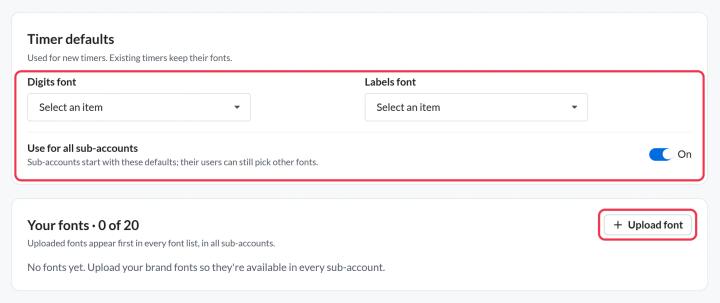
Hochgeladene Schriftarten erscheinen unter Deine Schriftarten ganz oben in der Schriftartenliste der Editoren, sowohl für das Hauptkonto als auch für jedes Unterkonto.
Standardschriftarten festlegen
Immer noch bei Marke & Schriftarten, unter Timer-Standardeinstellungen, wähle eine „Digits“-Schriftart und eine Schriftart für Beschriftungenaus. Aktiviere Für alle Unterkonten verwenden , damit neue Timer in deinem gesamten Unternehmen von Anfang an mit deinen Marken-Schriftarten angezeigt werden.
Tipps
- Stell sicher, dass deine Schriftlizenz die Verwendung in Bildern und E-Mails erlaubt.
- Lade jede gewünschte Schriftstärke (zum Beispiel „Regular“ und „Bold“) als eigene Datei hoch.
Verwandte Themen
- Anpassungsoptionen für den Countdown-Timer
- So erstellst du ein personalisiertes Bild
- So erstellst und verwaltest du Unterkonten
War dieser Artikel hilfreich?
Danke für dein Feedback!