
So verwendest du Merge-Tags und Fallback-Text in personalisierten Bildern
Zuletzt aktualisiert
Jeder persönliche Text in einem personalisierten Bild stammt aus einem Variable: Ein Name, den du selbst wählst und der mit dem Merge-Tag deiner E-Mail-Plattform verknüpft ist. Wenn die E-Mail versendet wird, füllt deine Plattform den Wert ein und Sendtric fügt ihn in das Bild ein.
Eine Variable erstellen
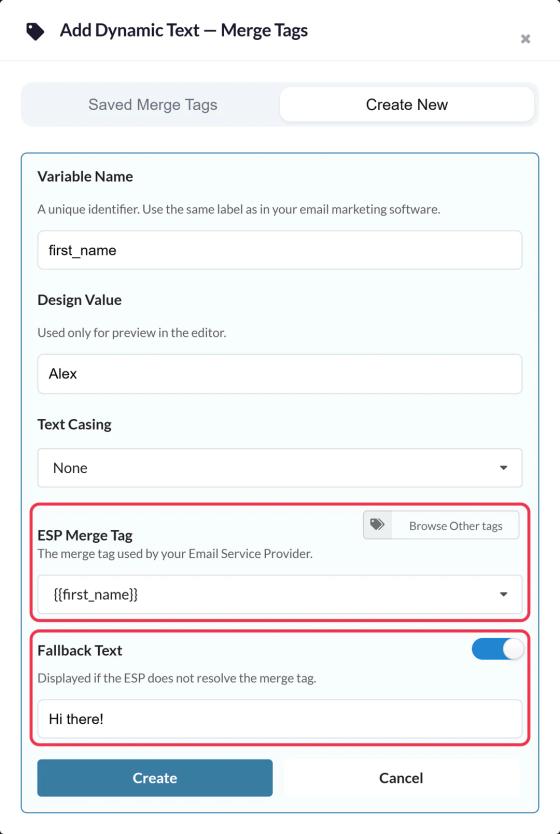
- Klicke im Editor auf Dynamischer Text. Das Dynamischen Text hinzufügen Ein Fenster öffnet sich.
- Am Neu erstellen, gib Folgendes ein:
- Variablenname: ein Kurzname wie
first_name. Er wird in Kleinbuchstaben gespeichert und kann später nicht mehr geändert werden, also verwende denselben Namen wie in deiner E-Mail-Plattform. - Designwert: ein Beispielwert, wie zum Beispiel „Alex“, der nur für die Vorschau verwendet wird.
- Groß-/Kleinschreibung: Groß-/Kleinschreibung: Titelform, Großbuchstaben, Kleinbuchstaben oder keine.
- ESP-Merge-Tag: das Tag deiner Plattform, zum Beispiel
{{first_name}}. Wenn deine Plattform verbunden ist, verwende Tags durchsuchen um es zu pflücken. - Ersatztext: Aktiviere diese Option und gib ein, was angezeigt werden soll, wenn der Wert fehlt (siehe unten).
- Variablenname: ein Kurzname wie
- Klick Erstellen, dann + um es als Ebene hinzuzufügen.
Variablen werden in deinem Konto gespeichert, sodass du sie in anderen Bildern aus Gespeicherte Merge-Tags.
Schreib den ganzen Text
Wähle die Ebene aus und verwende Volltext in Einstellungen um die Variable herum zu schreiben, zum Beispiel „Hallo [first_name], deine Reise beginnt bald!“. Die Variable „chip“ kann nicht gelöscht werden, aber du kannst davor und danach etwas eingeben.
Was passiert, wenn der Wert fehlt?
Wenn ein Abonnent keinen Wert für eine Variable hat (oder deine Plattform das Feld leer lässt):
- Ohne Ersatztext, wird die gesamte Ebene ausgeblendet, einschließlich der Wörter rund um die Variable.
- Mit Ersatztext, dann zeigt die Ebene nur den Fallback-Text an. Die Wörter rund um die Variable werden nicht angezeigt.
Schreib den Fallback also als vollständigen Satz. Für „Hi [Vorname]!“ ist „Hi there!“ ein guter Fallback, nicht „there“.
Wenn deine Plattform das Merge-Tag nicht erkennt, sendet sie möglicherweise das Tag selbst, und das Bild zeigt dann etwa Folgendes an: {{first_name}}. Schick immer eine Testnachricht an einen echten Kontakt und überprüfe die Schreibweise der Platzhalter für deine Plattform.
Ein Merge-Tag später ändern
Eine Ebene ändern ESP-Merge-Tag aktualisiert jede Ebene anhand dieser Variablen. Kopiere den neuen Code anschließend in deine E-Mail, da der Code die Merge-Tags enthält.
Wenn du mehr über personalisierte Bilder erfahren möchtest, schau dir unsere Seite „Personalisierte Bilder für E-Mails“.
Verwandte Themen
- So erstellst du ein individuelles Bild
- So verwendest du Merge-Tags in Sendtric-Widgets
- So verbindest du Klaviyo, Mailchimp oder HubSpot
War dieser Artikel hilfreich?
Danke für dein Feedback!