
So lädst du Nutzer ein und legst ihre Rollen fest
Zuletzt aktualisiert
Mehrere Benutzer, Rollen und Unterkonten sind Teil unserer Enterprise-Tarife. Die Tarife „Free“, „Micro“, „Standard“ und „Power“ bieten jeweils nur einen einzigen Login. Wenn du mehr über Enterprise erfahren möchtest, Demo Buchen oder per E-Mail sales@sendtric.com.
Einen Nutzer einladen
- Klicke im Dashboard auf Konten im oberen Menü. (Nur Admins und der Kontoinhaber können es sehen.)
- Klicke in der Tabelle „Benutzer“ auf Benutzer einladen.
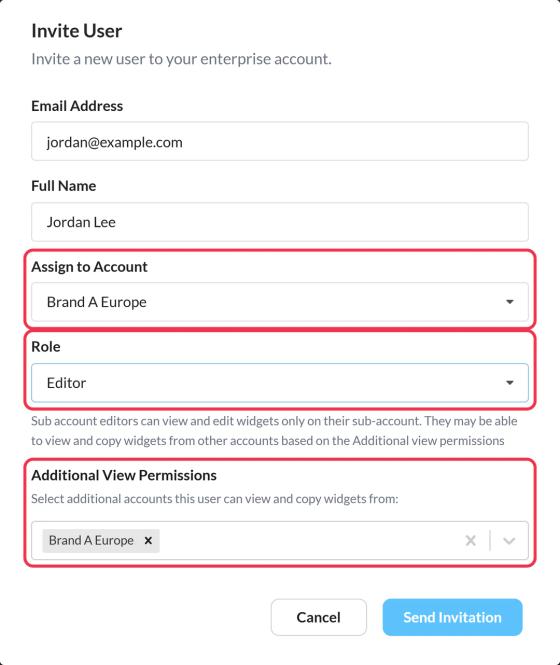
- Gib das E-Mail-Adresse und Vollständiger Name.
- Unter Einem Konto zuordnen, wähle die Hauptkonto oder ein Unterkonto.
- Wähle ein Rolle: Admin oder Redakteur.
- Für Benutzer von Unterkonten wähle optional Zusätzliche Berechtigungen für Aufrufe: andere Konten, bei denen diese Person Widgets ansehen und kopieren kann.
- Schick die Einladung. Der Nutzer wird angezeigt als Ausstehend bis sie zustimmen. Verwende Aktivierungslink erneut senden falls nötig.
Rollen
| Rolle | Hauptkonto | Unterkonto |
|---|---|---|
| Redakteur | Widgets in allen Konten anzeigen und bearbeiten | Widgets nur in ihrem Unterkonto anzeigen und bearbeiten sowie Widgets aus Konten mit zusätzlichen Anzeigeberechtigungen anzeigen und kopieren |
| Admin | Alles, was ein Editor tun kann, plus Nutzer zu jedem Konto einladen und die Abrechnung verwalten | Alles, was ein Unterkonto-Administrator tun kann, plus die Möglichkeit, Nutzer in sein Unterkonto einzuladen |
Einen Benutzer ändern oder löschen
Klicke in der Tabelle „Benutzer“ auf Bearbeiten um das Konto oder die Rolle von jemandem zu ändern, oder Löschen um einen Nutzer aus dem Hauptkonto zu entfernen. Archivierte Nutzer können wiederhergestellt werden mit Benutzer aus dem Archiv entfernen.
Benutzerbeschränkungen
Jede „Enterprise tier“-Stufe umfasst eine bestimmte Anzahl von Nutzern, und jedes zusätzliche Unterkonto erhöht diese um 5. Wenn du dein Limit erreichst, erscheint die Meldung „Nutzerlimit für deinen Enterprise-Tarif erreicht“. Frag deinen Kundenbetreuer, wie du weitere Nutzer hinzufügen kannst.
Verwandte Themen
- So erstellst und verwaltest du Unterkonten
- So lädst du eigene Markenschriftarten hoch
- So verwaltest du deine Kontoeinstellungen
War dieser Artikel hilfreich?
Danke für dein Feedback!