
ユーザーの招待方法と役割の設定方法
最終更新日
エンタープライズプランには、複数のユーザー、ロール、サブアカウントが含まれています。無料プラン、マイクロプラン、スタンダードプラン、パワープランでは、ログインは1つとなります。エンタープライズプランについてご相談をご希望の場合は、 デモをご予約ください またはメールにて sales@sendtric.com.
ユーザーを招待する
- ダッシュボードで、[ ] をクリックしてください。 アカウント トップメニューにあります。(管理者およびアカウント所有者のみが表示されます。)
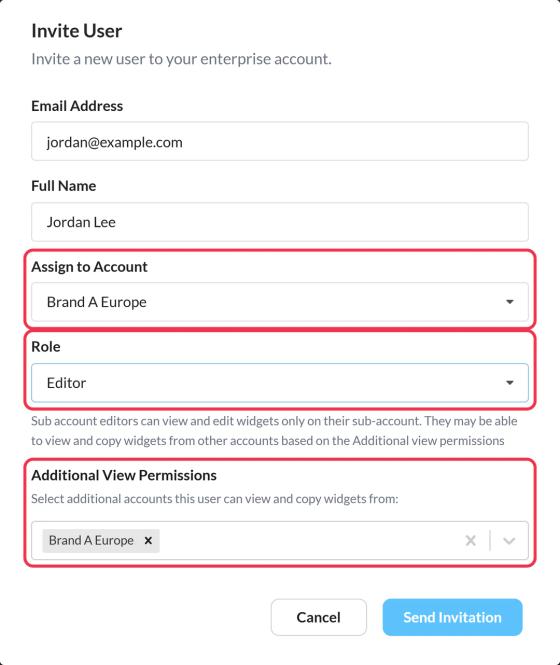
- 「users」テーブルで、[ ] をクリックしてください。 ユーザーを招待する.
- 「」と入力してください メールアドレス そして 氏名.
- 以下 勘定科目に割り当てる、以下の メインアカウント またはサブアカウント。
- 以下から選択してください 役割: 管理者 または 編集者.
- サブアカウントのユーザーの場合は、必要に応じて以下を選択してください 追加の閲覧権限: このユーザーがウィジェットを表示したりコピーしたりできる他のアカウント。
- 招待状を送信してください。ユーザーは次のように表示されます。 保留中 相手が承諾するまで。使用方法 アクティベーションリンクを再送信する 必要に応じて。
役割
| 役割 | メインアカウント | サブアカウント |
|---|---|---|
| 編集者 | すべてのアカウントのウィジェットを表示・編集する | 自身のサブアカウント上のウィジェットのみを表示・編集できるほか、追加の閲覧権限が設定されているアカウントのウィジェットを表示・コピーできます |
| 管理者 | 編集者が行えるすべての機能に加え、任意のアカウントへのユーザー招待や請求管理も可能です | サブアカウント編集者が行えるすべての操作に加え、自分のサブアカウントにユーザーを招待することもできます |
ユーザーの変更または削除
「users」テーブルで、[ ] をクリックしてください。 編集 誰かのアカウントや役割を変更するには、または 削除 メインアカウントからユーザーを削除するには。アーカイブされたユーザーは、以下のコマンドで復元できます。 ユーザーのアーカイブ解除.
ユーザー数の上限
各Enterprise tierには一定数のユーザーが含まれており、サブアカウントを追加するごとに5名分が追加されます。上限に達すると、「Enterpriseプランのユーザー数上限に達しました」というメッセージが表示されます。ユーザー数の追加については、アカウントマネージャーにお問い合わせください。
関連情報
この記事は役に立ちましたか?
フィードバックありがとうございます!