
動的リンクを使ってタイマーをクリック可能にする方法
最終更新日
タイマーは、誰かがクリックした際に、セールページなどのページへリンクさせることができます。これにより、 動的リンク さらに一歩進んだ設定も可能です。カウントダウン中は特定のページへ、カウントダウン終了後は別のページへクリックを誘導することで、有効期限が切れたオファーにユーザーがアクセスしてしまうのを防ぐことができます。
タイマーをクリック可能にする(すべてのプラン)
- タイマーを開いて、展開してください その他の設定.
- 「Enter a」と入力してください タイマーのリンクURL、まず
https://. - クリック 保存 そして、コードをもう一度コピーしてください。これで、リンクがコードの一部になりました。
動的リンクを使用する(Power 以上)
- In その他の設定, オンにしてください 動的リンク.
- 「Enter a」と入力してください 有効期限切れ前/開始前のURL、例えば、販売ページなどです。
- [ ] を入力してください 有効期限切れ後/カウントアップ用URL、例えば、コレクションの全商品や、「次回のセールへの登録」ページなどです。
- クリック 保存.
- タイマーのコードの下に、以下をコピーしてください お客様の動的リンクURL ~と URLをコピーする そして、それをタイマー画像のリンクや、行動喚起ボタン、あるいはその両方に使用してください。
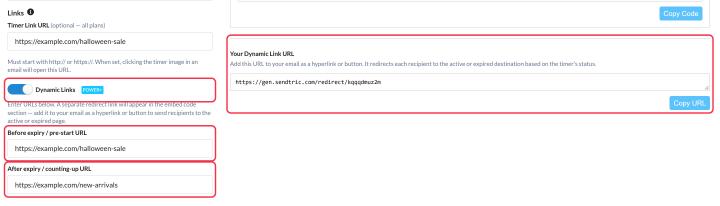
動的リンクは、ユーザーがクリックするたびにタイマーを確認するため、送信後でもどちらのURLも変更することが可能です。
動的リンクが利用できない場合
- ~について カウントアップタイマー.
- ~について 「メールの開封」から始めましょう タイマーなしの ユニークユーザータイマー、というのも、開くたびにカウントダウンタイマーがリセットされてしまうからです。まず「ユニークユーザタイマー」をオンにしてください。
個人用タイマー(「メール開封時に開始」、「メール送信時に開始」、「動的」)の場合、動的リンクのURLにはタイマーコードと同じマージタグが含まれているため、各購読者は自身の締め切りに応じた適切なページに誘導されます。
メールのカウントダウンタイマーについて詳しく知りたい場合は、当社の メール用カウントダウンタイマーページ.
関連情報
この記事は役に立ちましたか?
フィードバックありがとうございます!