
「メール開封時に起動時タイマー」の設定方法
最終更新日
A 「メールの開封」から始めましょう タイマーは、各購読者がメールを開封した時点から、設定された時間が経過するまでカウントダウンします。「割引の有効期限はあと24時間です」といった、ウェルカムメールや自動化メールでの個人向けオファーに最適です。Microプラン以上でご利用いただけます。
設定してください
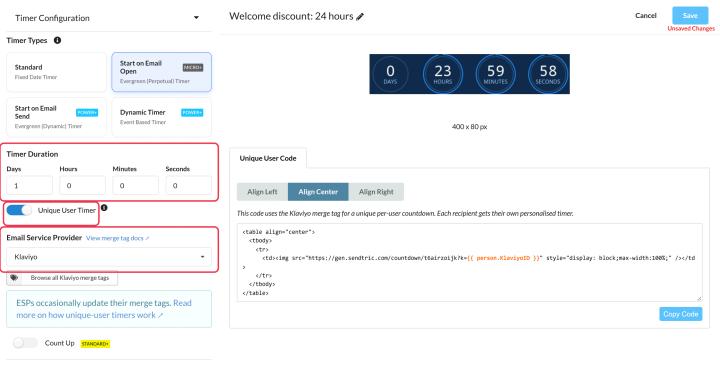
- タイマーを作成し、以下を選択してください 「メールの開封」から始めましょう ~として タイマーの種類、または既存のタイマーを開き、その中から選択してください タイマーの種類 in タイマーの設定.
- 設定 タイマーの継続時間 日、時間、分、秒単位で(最大999日)。
- オンにする ユニークユーザータイマー.
- In メールサービスプロバイダー、送信に使用するプラットフォームを選択してください。Sendtricが、そのプラットフォーム固有の購読者IDマージタグをコードに自動的に追加します。
- クリック 保存, その後、以下の 一意のユーザーコード タブを押して、メールに貼り付けてください。
ユニークユーザータイマーが重要な理由
- ~について:各購読者のカウントダウンは、初めてページを開いた時点で開始され、そこからカウントが続きます。明日またページを開くと、表示される日数が1日減ります。
- オフ:カウントダウンは、ページを開くたびに全期間から開始されます。これは「このオファーは今後10分間有効です」といったメッセージに適していますが、その都度リセットされます。
「ユニークユーザー」がオンの場合、コードには以下の内容が含まれます ?k= その後に、ご利用のプラットフォームのマージタグを続けてください。例えば、 ?k={{ person.KlaviyoID }}. もし、 {UNIQUE IDENTIFIER} その代わり、Sendtricはまだお客様のプラットフォームのタグを認識していません。購読者ごとに一意となるマージタグに置き換えてください。詳しくは Sendtricのウィジェットでマージタグを使用する方法.
試してみてください
テストメールを自分に送信し、開封してから数分待って、もう一度開封してみてください。「ユニークユーザー」がオンになっている場合、2回目の開封時には残り時間が減っているはずで、カウントダウンが最初からやり直されることはありません。
メールのカウントダウンタイマーについて詳しく知りたい場合は、当社の メールのカウントダウンタイマーページ.
関連情報
この記事は役に立ちましたか?
フィードバックありがとうございます!