
メールにウィジェットを追加する方法
最終更新日
Sendtricのウィジェットには、すべて短いHTMLコードが付属しています。ウィジェットを表示させたい場所に、そのコードをメール内に貼り付けてください。カスタムHTMLの追加が可能なメールプラットフォームであれば、どのプラットフォームでも動作します。事実上、すべてのプラットフォームでご利用いただけます。
コードをコピーしてください
- ダッシュボードでウィジェットを開き、[ ] をクリックしてください。 保存。このコードは、ウィジェットが保存されて初めて表示されます。
- プレビューの下にあるコードボックスをお探しください。選択してください 左揃え, 中央揃え または 右揃え メール内のウィジェットの配置場所を設定します。
- クリック コードをコピーする.
また、ウィジェットのリストからウィジェットのコードをコピーすることもできます。ウィジェットの行にある「コピー(リンク)」アイコンをクリックしてください。
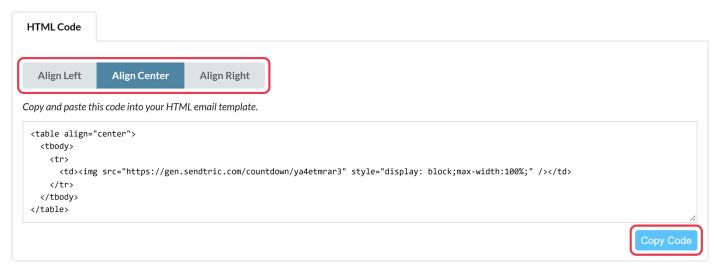
投票の仕組みは少し異なります。そのコードは、クリック可能な回答が並んだ表になっています。詳しくは メールによるアンケートを作成し、メールに追加する方法.
これをメールに貼り付けてください
- ご利用のメールプラットフォームで、カスタムHTMLブロック(一般に HTML, コード または カスタムコード) ウィジェットを配置したい場所に。
- コードを貼り付けてください。
- コードに次のようなプレースホルダーが含まれている場合、
{{VARIABLE_NAME}},{UNIQUE IDENTIFIER}または{UNIX TIMESTAMP}、それらをご利用のプラットフォームのマージタグに置き換えてください。詳しくは Sendtricのウィジェットでマージタグを使用する方法. - テスト用のメールを自分に送信し、ウィジェットが期待通りに表示されるか確認してください。
当サイトでは、Klaviyo、Mailchimp、HubSpot、Braze、Iterable、Salesforce Marketing Cloudなど、多くのプラットフォームに対応したステップバイステップのガイドをご用意しております。 連携機能ページ.
Klaviyo、Mailchimp、HubSpotをご利用ですか?アカウントを連携すれば、コードをコピーする手間なく、ウィジェットを直接プラットフォームに組み込むことができます。詳細はこちらをご覧ください ウィジェットをKlaviyo、Mailchimp、またはHubSpotに連携させる方法.
メールのプレビューが古くなっているように見えますか?
一部のメールプラットフォームでは、エディタ内で画像をキャッシュするため、プレビューではウィジェットの古いバージョンが表示される場合があります。送信されたメールでは更新されます。詳しくは メールテンプレートのプレビューでは、ウィジェットが古びて見えるようです.
関連情報
この記事は役に立ちましたか?
フィードバックありがとうございます!