
投票結果の確認方法とレポートのダウンロード方法
最終更新日
投票の結果は、 投票 ページです。回答のグラフはいつでもご覧になれ、CSV形式でダウンロードすることもできます。
結果をご覧ください
- 開く ツール そして、以下から選択してください 投票.
- ご自身の投票を探してください。その 回答 この列には、その項目への投票数が表示されています。
- クリック レポート その欄で。
このレポートには、回答者数、調査期間、および回答結果のグラフ(多肢選択式や評価式の投票については棒グラフ、はい/いいえ式の投票については円グラフ)が示されています。表示されるのは合計値のみです。
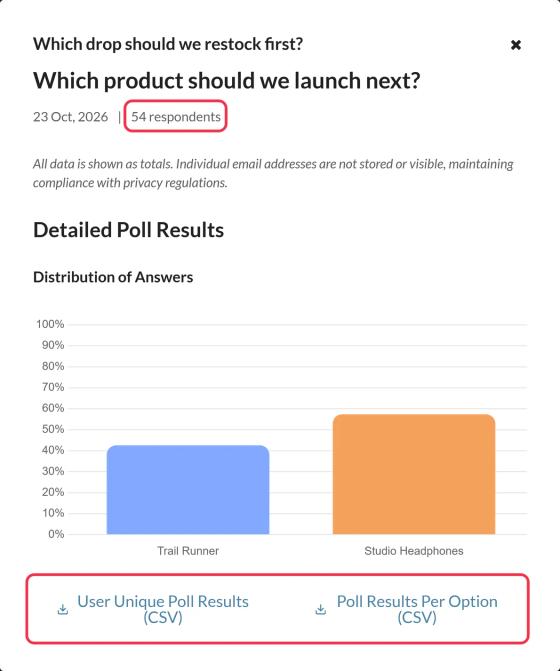
結果をダウンロードする
このレポートには、2つのダウンロードがあります:
- 選択肢ごとの投票結果(CSV):各選択肢とその得票数です。
- ユーザーごとの投票結果(CSV): 各加入者のIDと、その方が選択した回答です。これは、以下の場合にのみ表示されます。 個別の回答を追跡しますか? この機能は、投票の設定で有効にされていました。詳しくは UIDマージタグの設定方法.
購読者ごとのCSVファイルを使用して、回答をメールプラットフォームに取り込んでください。例えば、それをカスタムフィールドとしてインポートし、各グループの回答に応じたフォローアップメールを送信することができます。
投票の集計方法
- 各登録者には、1回の投票につき1票の投票権があります。再度投票した場合、最新の回答が以前の回答に置き換わります。
- パーセンテージは、その投票の現在の選択肢全体に対する、各選択肢の得票率を示しています。
- 投票の終了日以降、投票の受付は終了します。アーカイブされた投票は、表示されなくなります。
反応と意見
その 総閲覧数 「column」は、アンケートが読み込まれた回数をカウントします。通常、これはメールが開かれたときを指します。「responses」は投票数をカウントします。2時間以内にメールを数回開いた購読者は、1回の閲覧数としてカウントされます。詳細は ウィジェットの閲覧数の集計方法.
投票の管理
- 現在実施中の投票 そして 過去の投票 タブで、現在実施中の投票と終了した投票を区別しています。アーカイブされた投票は、すでに送信済みのメールを含め、メールに表示されなくなります。
- 重複 投票が複製されます。これにより、各キャンペーンの結果を個別に管理しつつ、次のキャンペーンで同じデザインを再利用するのに便利です。
メールによるアンケートについて詳しく知りたい場合は、当社の メール投票ウィジェットのページ.
関連情報
この記事は役に立ちましたか?
フィードバックありがとうございます!