
カウントダウンタイマーを作成し、メールに追加する方法
最終更新日
Sendtricのカウントダウンタイマーとは、メールが開かれた際に、残り時間を正確に表示するアニメーション画像のことです。このガイドでは、新しいタイマーの作成からテスト済みのメールの作成に至るまでの全プロセスについて解説します。

手順 1:タイマーを作成します
- ダッシュボードで、以下を開いてください。 ツール そして、以下から選択してください タイマー.
- クリック 新規作成.
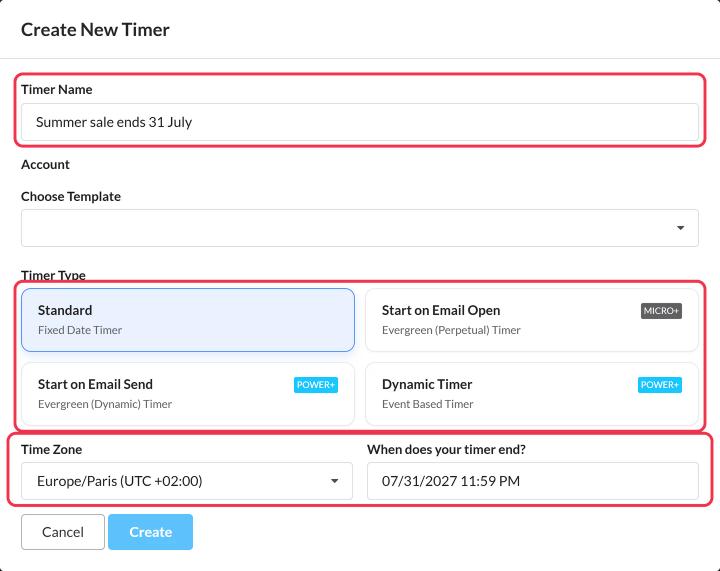
- In 新しいタイマーを作成する、以下に記入してください:
- タイマーの名前、例えば「サマーセールは7月31日まで」といったものです。購読者にはこれは表示されません。
- テンプレートを選択してください、デザインをテンプレートとして保存している場合は、ここに入力してください。そうでない場合は、空のままにしておいてください。
- タイマーの種類。ほとんどのキャンペーンでは、 標準、これは特定の日時までのカウントダウンを行います。詳しくは どのタイプのカウントダウンタイマーを使えばいいでしょうか?
- 標準タイマーの場合、 タイムゾーン そして タイマーはいつ終了しますか?. については 「メールの開封」から始めましょう、日、時間、分、秒単位での期間です。
- クリック 作成. タイマーエディタが開きます。
ステップ2:デザインを作成する
エディタの左側には4つのセクションがあります。右側のプレビューは、編集を進めるにつれてリアルタイムで更新されます。
- タイマーの設定:種類、終了日、およびタイムゾーンです。これらは、送信後であってもいつでも変更できます。
- ビジュアルデザイン:サイズ、スタイル、色、背景、およびタイマーが終了したときに表示される内容。
- テキストとラベル:言語、ラベル、表示する単位(日、時間、分、秒)、およびフォントです。
- その他の設定: Apple Mail のオプション、最後のフレームの画像、およびリンクです。
参照 カウントダウンタイマーのカスタマイズオプション あらゆるデザイン設定において。
ステップ3:終了時の動作を選択してください
In ビジュアルデザイン、その 有効期限オプション タイマーがゼロになった際に、購読者に何を表示するかを決定します:ゼロ、独自の画像、独自のテキスト、あるいは何も表示しない、のいずれかです。詳しくは タイマーが終了したときに何を表示するかを選ぶ方法.
ステップ4:保存して、メールに追加してください
- クリック 保存.
- プレビューの下で、配置を選択してクリックしてください コードをコピーする.
- そのコードをメール配信ツールのHTMLブロックに貼り付け、ご自身宛てにテストメールを送信してください。
詳細については、 メールにウィジェットを追加する方法.
各キャンペーンごとに新しいタイマーを作成してください。たとえ前回のものと見た目が同じであってもです。クリックしてください 重複 タイマー一覧で、または テンプレート。各キャンペーンごとに独自の閲覧数が記録され、Apple Mailでは、以前のメールから記憶しているタイマーが表示される可能性は低くなります。
知っておくと便利です
- 各オープニングでは60秒のカウントダウンが表示され、その後アニメーションが繰り返されます。詳しくは なぜカウントダウンタイマーは60秒後に繰り返されるのですか?
- Apple Mailでは、メールを再度開いた際に、古い時刻が表示されることがあります。詳しくは Apple Mailでカウントダウンタイマーが正しく表示されません.
- 間違えてしまいましたか?タイマーを編集して保存してください。次回アプリを開いた際に、更新内容がメールで送信されます。
メールのカウントダウンタイマーについて詳しく知りたい場合は、当社の メールのカウントダウンタイマーページ.
関連情報
- どのタイプのカウントダウンタイマーを使えばいいでしょうか?
- タイマーのタイムゾーンを正しく設定する方法
- 動的リンクを使ってタイマーをクリック可能にする方法
- カート放棄メールにカウントダウンタイマーを追加する方法
この記事は役に立ちましたか?
フィードバックありがとうございます!