
なぜカウントダウンタイマーは60秒後に繰り返されるのか?
最終更新日
メールが開かれるたびに、Sendtricは60秒間動作する、新しい正確なタイマーを作成します。メール内の他のアニメーションGIFと同様に、タイマーは最初から再生されます。メールを再度開いたり、ページを更新したりすると、正確な時刻から新たに60秒のカウントが始まります。
なぜ60秒なのでしょうか?
アニメーションが長くなると、ファイルサイズが大幅に大きくなってしまいます。また、大きな画像は読み込みに時間がかかり、メールのパフォーマンスに悪影響を及ぼす可能性があります。60秒であれば、アニメーションの再生時間が短く、読み込みも速くなります。さらに、これは多くの人がメールを閲覧してから次のページへ移るまでの時間よりも長いものです。
60秒後に自分の画像を表示してください
タイマーの繰り返しを望まない場合は、60秒が経過したらお好みの画像を表示するように設定してください。この機能は「Power」プラン以上でご利用いただけます。
- タイマーを開いて、展開してください その他の設定.
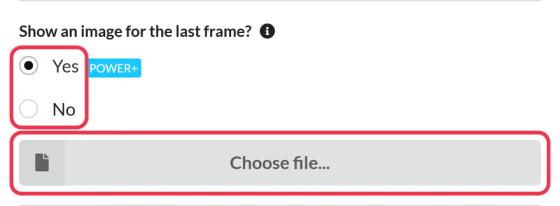
- 以下 最後のフレームの画像を表示しますか?、選択してください はい.
- クリック ファイルを選択してください… そして、画像をお選びください。例えば、「まもなく終了、今すぐお買い求めください」といったオファーの画像などです。
- クリック 保存.
シャッターを開くたびに、カウントダウンタイマーは依然として正確な60秒のカウントダウンを表示し、その後、画像が表示されます。
メールのカウントダウンタイマーについて詳しく知りたい場合は、当社の メール用カウントダウンタイマーページ.
関連情報
この記事は役に立ちましたか?
フィードバックありがとうございます!