
天気ウィジェットの作成方法
最終更新日
天気ウィジェットは、メールを開いた時点で生成されるリアルタイムの天気予報をメール内に表示します。特定の場所(イベント会場など)の天気や、各購読者の現在地の天気を表示することができます。
手順 1:ウィジェットを作成します
- ダッシュボードで、以下を開いてください ツール そして、以下から選択してください 天気ウィジェット.
- クリック 新規作成.
- 以下から選択してください ウィジェットの種類:
- メインウィジェット:都市名と「天気予報」が記載された、ヘッダーの有無が選べるカードです。
- インラインウィジェット:1日1セル分のコンパクトなストリップです。
ステップ 2:設定
その 設定 タブ:
- 言語 曜日の名称やヘッダーについては、以下をご覧ください。 ウィジェットの言語を変更する方法.
- 場所: 場所を検索するか、オンにしてください 場所を動的に設定する 各加入者に、その人自身の予測を表示するためです。詳しくは 各購読者にその地域の天気情報を表示する方法.
- 日程: 日数(1週間、5日間、3日間、または1日間)と、予報の開始時期です。詳しくは 天気ウィジェットの予報期間を設定する方法.
- 温度: °C(摂氏)または °F(華氏)。
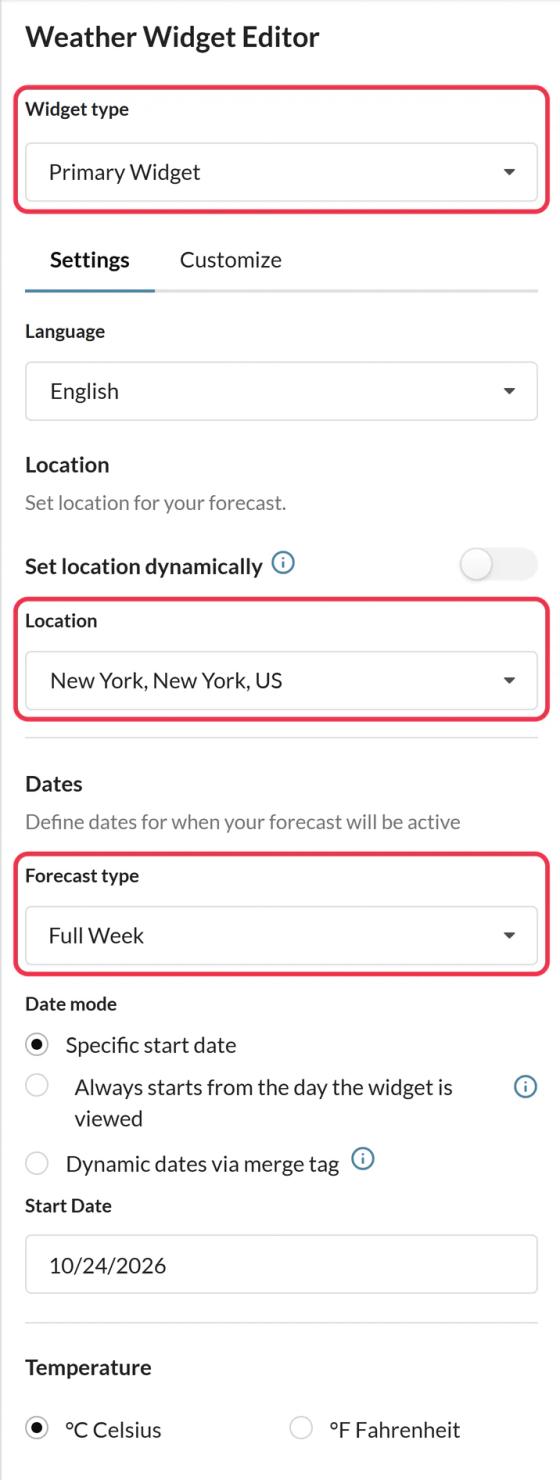
ステップ3:デザイン
その カスタマイズ タブ:
- アクセント付きヘッダーを表示する そして、 ヘッダーの背景 Enterpriseでは、プリセット画像またはご自身の画像をご利用いただけます。
- サイズ、X-SmallからX-Largeまで。
- フォント また、平日の色、最高気温と最低気温、そして背景色についてもです。
ステップ4:保存して、メールに追加してください
クリック 保存、配置を選択し、クリックしてください コードをコピーする それをメール内のHTMLブロックに貼り付けてください。
知っておくと便利です
- この予報は、メールが開かれた時点で作成されるもので、最大で1時間前の情報となる場合があります。
- 予報は最大10日先までカバーしています。データがない日はダッシュが表示されます。
- 動的な場所や日付がない場合は、コードに余分なパラメータを追加しないでください。そうしないと、画像が読み込まれません。
アイデア
- イベント当日の天気予報です。皆様の計画の参考になれば幸いです。
- 旅行前のメールに記載された、旅行先の天気について。
- 加入者のお住まいの地域で雨が降っている場合の雨具。天気情報を他のウィジェットと組み合わせて あるウィジェットを別のウィジェットの中に配置する方法.
天気ウィジェットの詳細については、当社の 「メール用天気ウィジェット」ページ.
関連情報
この記事は役に立ちましたか?
フィードバックありがとうございます!