
Slik lager du en vær-widget
Sist oppdatert
Værwidgeten viser en sanntidsværmelding i e-posten din, som genereres når e-posten åpnes. Vis været for ett sted (for eksempel arrangementsstedet) eller for hver enkelt abonnents egen posisjon.
Trinn 1: Opprett widgeten
- I dashbordet åpner du Verktøy og velg Vær-widget.
- Klikk Opprett nytt.
- Velg en Widget-type:
- Hovedwidget: et kort med en valgfri overskrift som viser byen og «Værvarsel».
- Inline-widget: en kompakt stripe med én celle per dag.
Trinn 2: Innstillinger
På Innstillinger faneblad:
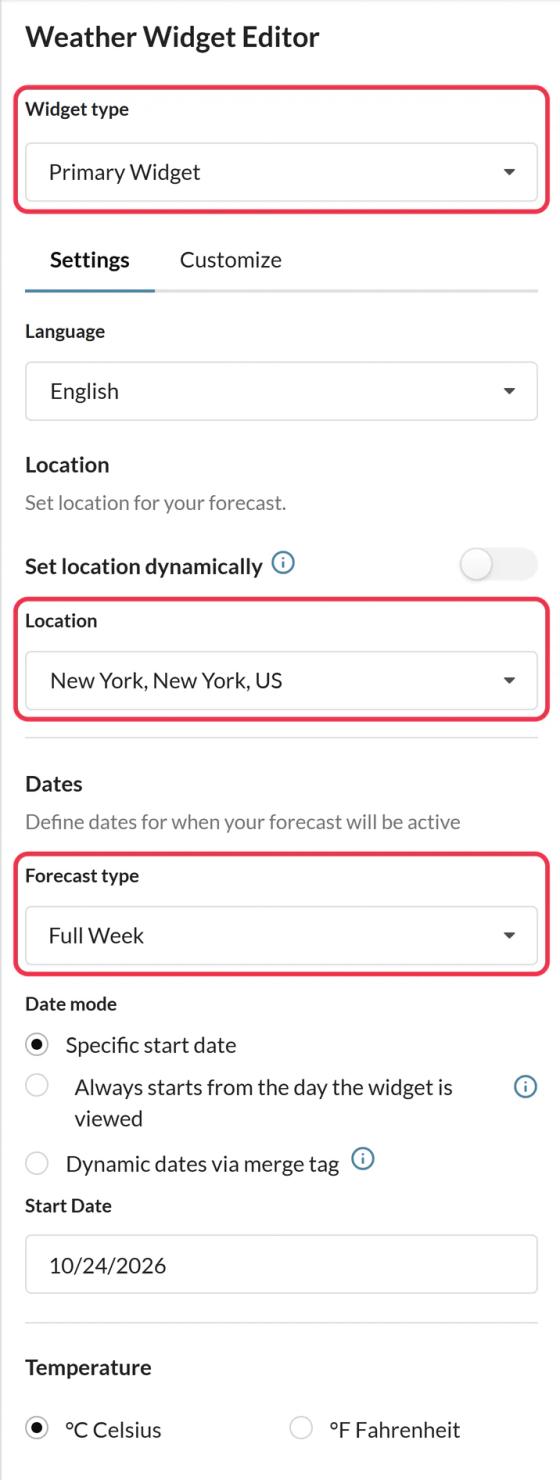
- Språk for dagsnavn og overskriften. Se Slik endrer du språket på widgetene dine.
- Sted: søk etter et sted, eller slå på Angi sted dynamisk for å vise hver abonnent sin egen prognose. Se Hvordan vise hver abonnent det lokale været.
- Datoer: hvor mange dager (hel uke, 5 dager, 3 dager eller 1 dag) og når prognosen starter. Se Hvordan angir man prognosedatoene for en værwidget?.
- Temperatur: °C (Celsius) eller °F (Fahrenheit).
Trinn 3: Utforming
På Tilpass faneblad:
- Vis overskrift med aksent og en Bakgrunn i toppteksten forhåndsinnstilt bilde eller ditt eget bilde i Store bedrifter.
- Størrelse, fra X-Small til X-Large.
- Skrift samt farger for ukedagene, høyeste og laveste temperaturer og bakgrunnen.
Trinn 4: Lagre og legg den til i e-posten din
Klikk Lagre, velg en justering, klikk Kopier koden og lim den inn i en HTML-blokk i e-posten din.
Godt å vite
- Prognosen genereres når e-posten åpnes og kan være opptil en time gammel.
- Prognosene strekker seg opptil 10 dager frem i tid. Dager uten data vises med en strek.
- Hvis det ikke er angitt noen dynamisk plassering eller datoer, må du ikke legge til ekstra parametere i koden, ellers vil ikke bildet lastes inn.
Ideer
- Værvarselet for dagen arrangementet ditt skal finne sted, slik at folk kan planlegge.
- Værforholdene på reisemålet, oppgitt i en e-post før avreise.
- Regntøy når det er vått der abonnenten bor. Kombiner værinformasjon med andre widgets i Hvordan plassere en widget inne i en annen.
Hvis du vil vite mer om vær-widgets, kan du se vår Vær-widget for e-post-siden.
Relatert
- Slik viser du hver abonnent det lokale været
- Slik angir du prognosedatoene for en vær-widget
- Slik legger du til en widget i e-posten din
Var denne artikkelen nyttig?
Takk for tilbakemeldingen din!