
Slik konfigurerer du en dynamisk tidsinnstilling eller en tidsinnstilling som starter når en e-post sendes
Sist oppdatert
Disse to timertypene teller ned til et tidspunkt som e-postplattformen din angir i timerens kode, slik at hver abonnent kan ha en egen frist. Begge er tilgjengelige i Power-pakken og høyere.
- Start med å sende e-post: teller ned en angitt varighet fra det øyeblikket e-posten sendes. Perfekt for automatiserte e-poster som sendes ut til forskjellige tidspunkter, for eksempel påminnelser om forlatte handlekurver eller prøveperioder.
- Dynamisk tidtaker: teller ned til en dato og et klokkeslett du har angitt for hver abonnent, for eksempel en reservasjon, en fornyelse eller en avtale.
Start med å sende e-post
- Velg Start med å sende e-post under Timer-typer i Konfigurasjon av tidtaker.
- Still inn Tidens varighet, for eksempel 24 timer.
- I E-posttjenesteleverandør, velg plattform. Sendtric legger til sin «send-time merge»-tag i koden.
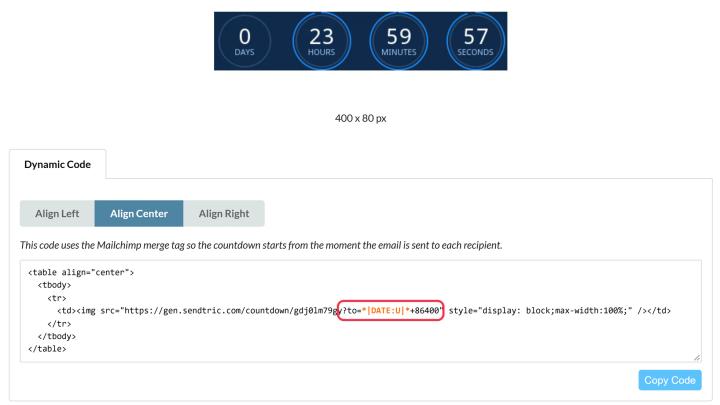
- Klikk Lagre og kopier koden fra Dynamisk kode faneblad.
Koden avsluttes med ?to= etterfulgt av sendetidspunktet og varigheten i sekunder, for eksempel ?to=*|DATE:U|*+86400 for Mailchimp (86 400 sekunder tilsvarer 24 timer). Hvis du ser {UNIX TIMESTAMP}, erstatt den med plattformens tagg for gjeldende tidspunkt, enten som en Unix-tidsstempel eller en dato og klokkeslett i ISO 8601-format. Behold +86400 (eller din egen varighet) etter det.
Dynamisk tidtaker
- Velg Dynamisk tidtaker under Timer-typer.
- Klikk Lagre og kopier koden fra Dynamisk kode faneblad.
- I e-posten din må du erstatte verdien etter
?to=med en sammenslåingstag som inneholder datoen for hver enkelt abonnent.
Datoformater du kan bruke
Begge timertyper godtar en Unix-tidsstempel eller en dato og klokkeslett i ISO 8601-format etter ?to=. Bruk det formatet e-postplattformen din støtter.
| Format | Eksempel | Godt å vite |
|---|---|---|
| Unix-tidsstempel i sekunder | 1798156740 | Antall sekunder siden 1. januar 1970 (UTC) |
| Unix-tidsstempel i millisekunder | 1798156740000 | Oppdages automatisk |
| ISO 8601 med tidssone | 24. desember 2026 kl. 23:59:00 -05:00 | Tidssonen er tidsforskjellen i forhold til UTC ved slutten |
| ISO 8601 i UTC | 24. desember 2026 kl. 23:59:00Z | Z tilsvarer +00:00 |
| ISO 8601 uten tidssone | 24. desember 2026 kl. 23:59:00 | Leses som UTC |
| En av disse pluss sekunder | {{ cart_time }} + 3600 | Legger til én time |
En dato i henhold til ISO 8601 krever en T mellom datoen og klokkeslettet, og et klokkeslett (sekunder er valgfritt, så 2026-12-24T23:59 fungerer). En dato alene, som 2026-12-24, eller et mellomrom i stedet for T blir ikke godkjent, og tidtakeren vises ikke.
Slik fungerer tidssoner
- En Unix-tidsstempel har ingen tidssone. Det er et enkelt øyeblikk, det samme overalt.
1798156740er 24. desember 2026 kl. 23:59 UTC, som tilsvarer kl. 18:59 i New York og kl. 00:59 den 25. desember i Paris. Alle abonnenter teller ned til akkurat det samme øyeblikket. Derfor trenger «Start on Email Send» ingen tidssone: den teller fra det øyeblikket e-posten ble sendt. - En dato i henhold til ISO 8601 har tidssonen angitt på slutten.
-05:00ligger fem timer etter UTC (New York om vinteren),+01:00ligger en time foran (Paris om vinteren), ogZer UTC. Hvis det ikke står noe på slutten, tolker Sendtric klokkeslettet som UTC. - Tidssoneinnstillingene til redaktøren gjelder ikke. Disse tidtakerne henter sluttidspunktet utelukkende fra koden, så Tidssone og Tilpass til brukerens tidssone Innstillingene som brukes av standardtidtakere har ingen virkning her.
Juster tidssonen
Hvis plattformen din viser riktig dato, men i feil tidssone, må du justere dette i koden. Vanlige tilfeller:
- Legg til eller trekk fra timer. Legg til sekunder etter «merge»-taggen med
+, eller trekk dem fra med+-. Dette fungerer for Unix-tidsstempler og datoer i henhold til ISO 8601. Hvis plattformen din for eksempel lagrer en dato som midnatt UTC, men fristen din er midnatt i New York (5 timer bak UTC om vinteren), bruk{{ event_date }}+18000for å avsluttes 5 timer senere. - Legg til tidssonen som plattformen din ikke viser. Hvis plattformen din viser en dato i henhold til ISO 8601 uten tidssone, for eksempel
2026-12-24T23:59:00, skriv inn forskyvningen rett etter «merge»-taggen:{{ event_time }}-05:00. Gjør dette bare når utdataene ikke har noen egen tidssone. - Kombiner begge deler.
{{ event_time }}-05:00+3600avleser klokkeslettet som New York-tid og legger deretter til en time.
Nyttige verdier: 1 time er 3600, 5 timer er 18000, 24 timer er 86400 og 7 dager er 604800 sekunder.
Offset-tidene følger ikke sommertid. New York er -05:00 om vinteren og -04:00 om sommeren, så bruk justeringen for datoen da timeren utløper. Der det er mulig, bør plattformen i stedet vise klokkeslettet i sin egen tidssone.
Sjekk det før du sender det
- Hvis
tomangler, viser timeren en nedtelling på 2 minutter. Hvis verdien ikke er et gyldig datoformat, vises ikke timeren i det hele tatt. Send alltid en test. - Sjekk at plattformen din angir klokkeslettet i den tidssonen du forventer. Klaviyos
todayEn variabel kan for eksempel befinne seg i en annen tidssone. Vår veiledning om Legge til dynamiske tidtakere i Klaviyo har midlertidige løsninger.
Vi har veiledninger til plattformene for Mailchimp og Iterable også.
Hvis du vil vite mer om nedtellingstimer for e-post, kan du se vår Side med nedtellingstimer for e-post.
Relatert
- Hvilken type nedtellingstimer bør jeg bruke?
- Slik legger du til en nedtellingstimer i e-postmeldinger om forlatte handlekurver
- Slik bruker du merge-tagger i Sendtric-widgets
- Slik stiller du inn riktig tidssone for timeren din
- Slik gjør du en tidtaker klikkbar med Dynamiske lenker
Var denne artikkelen nyttig?
Takk for tilbakemeldingen din!