
Hoe stel je een dynamische timer of een start-bij-verzenden-timer in?
Laatst bijgewerkt
Deze twee soorten timers tellen af naar een tijdstip dat je e-mailplatform in de code van de timer invoert, zodat elke abonnee een andere deadline kan hebben. Beide zijn beschikbaar in het Power-pakket en hoger.
- Begin met 'E-mail verzenden': telt een bepaalde tijd af vanaf het moment dat de e-mail wordt verstuurd. Ideaal voor geautomatiseerde e-mails die op verschillende tijdstippen worden verstuurd, zoals herinneringen voor achtergelaten winkelmandjes of proefperiodes.
- Dynamische timer: telt af naar een datum en tijdstip die je voor elke abonnee hebt ingesteld, zoals een reservering, verlenging of afspraak.
Begin met 'E-mail verzenden'
- Kies Begin met 'E-mail verzenden' onder Soorten timers in Timer-instellingen.
- Stel de Duur van de timer, bijvoorbeeld 24 uur.
- In E-maildienstverlener, kies je platform. Sendtric voegt zijn ‘send-time’-merge-tag toe aan de code.
- Klik Opslaan en kopieer de code uit de Dynamische code tab.
De code eindigt met ?to= gevolgd door de verzendtijd en de duur in seconden, bijvoorbeeld ?to=*|DATE:U|*+86400 voor Mailchimp (86.400 seconden is 24 uur). Als je ziet dat {UNIX TIMESTAMP}, vervang dit door de tag van je platform voor de huidige tijd, als een Unix-tijdstempel of een datum en tijd volgens ISO 8601. Houd de +86400 (of een eigen tijdsduur) erachter.
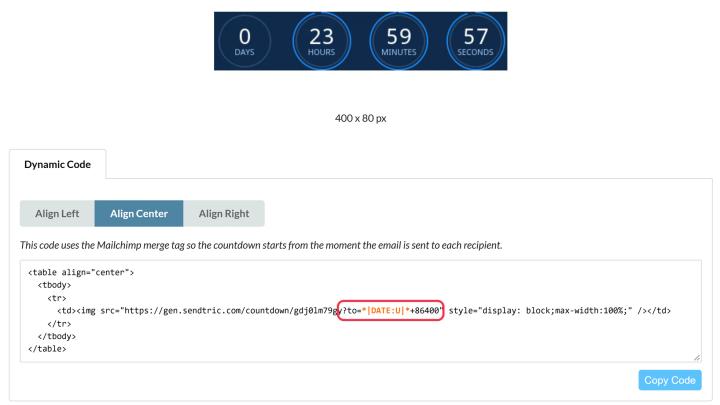
Dynamische timer
- Kies Dynamische timer onder Soorten timers.
- Klik Opslaan en kopieer de code uit de Dynamische code tab.
- Vervang in je e-mail de waarde achter
?to=met een merge-tag waarin de datum van elke abonnee staat.
Datumnotaties die je kunt gebruiken
Beide soorten timers accepteren een Unix-tijdstempel of een datum en tijd volgens ISO 8601 na ?to=. Gebruik gewoon wat je e-mailprogramma kan genereren.
| Formaat | Voorbeeld | Goed om te weten |
|---|---|---|
| Unix-tijdstempel in seconden | 1798156740 | Het aantal seconden sinds 1 januari 1970 (UTC) |
| Unix-tijdstempel in milliseconden | 1798156740000 | Wordt automatisch gedetecteerd |
| ISO 8601 met een tijdzone | 24-12-2026 23:59:00 -05:00 | De tijdzone is het tijdsverschil ten opzichte van UTC aan het einde |
| ISO 8601 in UTC | 24-12-2026 23:59:00Z | Z is hetzelfde als +00:00 |
| ISO 8601 zonder tijdzone | 24-12-2026 23:59:00 | Lees dit als UTC |
| Een van deze, plus seconden | {{ cart_time }} + 3600 | Voegt een uur toe |
Een datum volgens ISO 8601 moet een T tussen de datum en de tijd, en een tijd (seconden zijn optioneel, dus 2026-12-24T23:59 werkt). Een datum op zichzelf, zoals 2026-12-24, of een spatie in plaats van de T wordt niet geaccepteerd, en de timer wordt niet weergegeven.
Hoe tijdzones werken
- Een Unix-tijdstempel heeft geen tijdzone. Het is één enkel moment, dat overal hetzelfde is.
1798156740is 24 december 2026 om 23:59 uur UTC, wat neerkomt op 18:59 uur in New York en 00:59 uur op 25 december in Parijs. Elke abonnee telt af naar datzelfde moment. Daarom heeft ‘Start on Email Send’ geen tijdzone nodig: het telt vanaf het moment dat de e-mail is verzonden. - Bij een datum volgens ISO 8601 staat de tijdzone aan het einde vermeld.
-05:00ligt vijf uur achter op UTC (New York in de winter),+01:00loopt een uur voor (Parijs in de winter), enZis UTC. Als er niets achter staat, interpreteert Sendtric de tijd als UTC. - De tijdzone-instellingen van de redacteur gelden niet. Deze timers halen hun eindtijd alleen uit de code, dus de Tijdzone en Aanpassen aan de tijdzone van de gebruiker De instellingen die bij standaardtimers worden gebruikt, hebben hier geen effect.
Pas de tijdzone aan
Als je platform de juiste datum weergeeft, maar in de verkeerde tijdzone, pas dit dan aan in de code. Veelvoorkomende gevallen:
- Uren toevoegen of aftrekken. Voeg seconden toe na de merge-tag met
+, of trek ze af met+-. Dit werkt voor Unix-tijdstempels en ISO 8601-datums. Als je platform bijvoorbeeld een datum opslaat als middernacht UTC, maar je deadline is middernacht in New York (in de winter 5 uur achter op UTC), gebruik dan{{ event_date }}+18000om 5 uur later te eindigen. - Voeg de tijdzone toe die je platform niet weergeeft. Als je platform een ISO 8601-datum zonder tijdzone weergeeft, zoals
2026-12-24T23:59:00, typ de offset direct na de merge-tag:{{ event_time }}-05:00. Doe dit alleen als de uitvoer zelf geen tijdzone heeft. - Combineer die twee.
{{ event_time }}-05:00+3600leest de tijd af volgens de tijd in New York en telt daar vervolgens een uur bij op.
Handige waarden: 1 uur is 3600, 5 uur is 18000, 24 uur is 86400 en 7 dagen is 604800 seconden.
De tijdverschillen houden geen rekening met de zomertijd. New York ligt -05:00 in de winter en -04:00 in de zomer, dus pas de datum waarop de timer afloopt aan. Laat je platform, waar mogelijk, de tijd in zijn eigen tijdzone weergeven.
Controleer het even voordat je het verstuurt
- Als
toontbreekt, dan telt de countdown-timer 2 minuten af. Als de waarde geen geldige datum is, wordt de countdown-timer helemaal niet weergegeven. Stuur altijd een testbericht. - Controleer of je platform de tijd in de juiste tijdzone weergeeft. Klaviyo's
todayEen variabele kan bijvoorbeeld in een andere tijdzone liggen. Onze gids over dynamische timers toevoegen in Klaviyo er zijn alternatieve oplossingen voor.
We hebben handleidingen voor het platform voor Mailchimp en Iterable ook.
Als je meer wilt weten over countdown-timers in e-mails, kijk dan eens op onze Pagina met countdown-timer voor e-mail.
Gerelateerd
- Welk type countdown-timer moet ik gebruiken?
- Hoe voeg je een countdown-timer toe aan e-mails over achtergelaten winkelmandjes?
- Hoe gebruik je merge-tags in Sendtric-widgets?
- Hoe stel je de juiste tijdzone in voor je timer?
- Hoe maak je een timer klikbaar met Dynamic Links
Was dit artikel nuttig?
Bedankt voor je feedback!